
事件驱动伸缩与集群监控——KEDA 与监控 UI
Kubernetes 系列 · 第 31/35 篇
上一篇:《Service Mesh 与 Istio——Sidecar 架构与 Bookinfo》
开头:HPA 只看 CPU/QPS,队列积压了怎么办
第 08 篇我们用 HPA 按 CPU/内存扩缩容,第 18 篇接上 Prometheus 后按 QPS 扩,第 19 篇又打通了自定义指标。但生产里还有一类场景它们都不擅长:
- 消息队列积压——Kafka/RabbitMQ 里堆了 10 万条消息,消费者 Pod 的 CPU 却几乎不动(都在等 IO),HPA 毫无反应;
- 定时伸缩——后台批处理只在每天 02:00 跑,白天完全不需要副本,却得常驻跑着烧资源;
- 缩到 0——HPA 的最小副本数是 1,而低峰期我们希望一个副本都不留(0 → N → 0)。
这些「事件」驱动的伸缩,需要一个专门的组件:KEDA。本篇先讲清 HPA 的边界,再实操 KEDA 的 Cron 与 HTTP 两种 scaler,最后补上集群 UI(Dashboard)与主机资源监控(metrics-server / node-exporter + Prometheus + Grafana)——伸缩与监控是一体两面:扩没扩、为什么扩,得靠监控看见。作为系列收官篇,文末用一张表串起 01–30 篇的完整路线。
一、HPA 的边界
回顾本系列已经覆盖的三代伸缩方案:
| 方案 | 篇目 | 指标来源 | 局限 |
|---|---|---|---|
| 原生 HPA | 08 篇 | metrics-server(CPU/内存) | 对 IO 密集型、消费者型负载不敏感 |
| Prometheus + HPA | 18 篇 | Prometheus 采集的 QPS 等标准指标 | 指标仍以「应用自身」为中心 |
| 自定义指标 HPA | 19 篇 | custom-metrics API(任意 PromQL) | 配置链路长;仍难直接表达「队列长度→副本数」 |
核心缺口有两个:
- 外部指标场景:真正的扩容信号在集群外——队列未消费条数、Cron 时间表、云厂商 SQS 深度。用 19 篇的 custom-metrics 固然能做,但要自己写 adapter 规则、自己管
0 副本的边界,工程量不小; - 缩容到 0:HPA 的
minReplicas最小为 1。对于「没消息就完全空闲」的消费者,这 1 个副本是纯浪费。
💡 一句话总结:HPA 回答「负载高了加几个 Pod」,KEDA 回答「有没有事件需要这个 workload 存在」——它把「0 与 1 之间」的切换和外部事件源标准化了。
二、KEDA 事件驱动伸缩
2.1 KEDA 是什么:Operator + Scaler 架构
KEDA(Kubernetes Event-driven Autoscaling)是一个轻量级、开源的事件驱动自动伸缩器,专门用来补上 HPA 的上述缺口:

它的工作方式:
- KEDA 以 Operator 形态运行在集群内,通过 CRD(
ScaledObject)接收伸缩配置; - 每个
ScaledObject里声明若干 Scaler(触发器),Scaler 负责盯着外部事件源(Kafka、RabbitMQ、Cron、Prometheus……); - 事件达到阈值时,KEDA 先把 Deployment 从 0 副本拉到 1(激活),然后创建并托管一个原生 HPA,由 HPA 按 scaler 提供的指标完成 1 → N 的伸缩;
- 事件平息后,HPA 缩回 1,KEDA 再把 Deployment 缩到 0(去激活)。
所以 KEDA 不是替代 HPA,而是「站在 HPA 肩膀上」:它管理 HPA 的整个生命周期,我们只需要声明 ScaledObject。KEDA 内置 60+ 个 scaler(截稿时 62 个内置 + 4 个外部),即插即用。
常用 scaler 一览:
| Scaler | 触发信号 | 典型场景 |
|---|---|---|
kafka | topic 未消费的 lag | 消费者按积压量扩容 |
rabbitmq | 队列 ready 消息数 | 异步任务 worker |
cron | 时间表(start/end) | 工作时间才运行的系统 |
prometheus | 任意 PromQL 查询值 | 与 18/19 篇监控栈无缝衔接 |
http(add-on) | 拦截器中挂起请求数 | Web 应用按并发伸缩(本篇实操) |
redis / aws-sqs-queue / azure-servicebus | list 长度 / 队列深度 | 云上消息服务 |
2.2 ScaledObject:唯一的配置入口
KEDA 的使用面收敛到一个 CRD。最小示例:
apiVersion: keda.sh/v1alpha1
kind: ScaledObject
metadata:
  name: my-worker
spec:
  scaleTargetRef:
    name: my-worker        # 目标 Deployment 名(kind 默认 Deployment)
  minReplicaCount: 0       # 支持 0,这是 HPA 做不到的
  maxReplicaCount: 50
  triggers:
    - type: rabbitmq
      metadata:
        queueName: tasks
        mode: QueueLength   # 队列内消息条数
        value: "20"         # 每 20 条消息扩 1 个副本
关键字段:
spec.scaleTargetRef:要伸缩的目标,name必填,kind可选(默认Deployment,也支持 StatefulSet 等自定义资源);spec.triggers:触发器列表,type是 scaler 名称,metadata是该 scaler 需要的参数;多个 trigger 之间取「需要副本数最多」的那个;- ⚠️
ScaledObject必须与目标应用在同一个命名空间。
2.3 部署 KEDA(Helm)
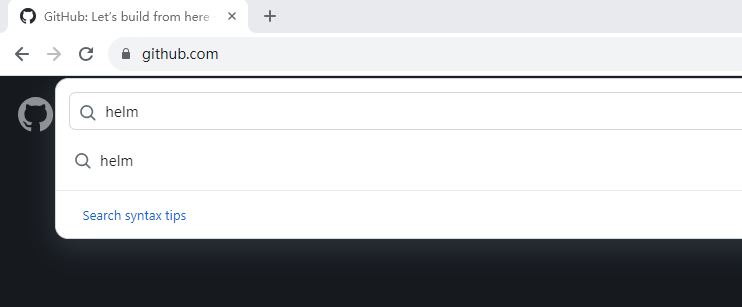

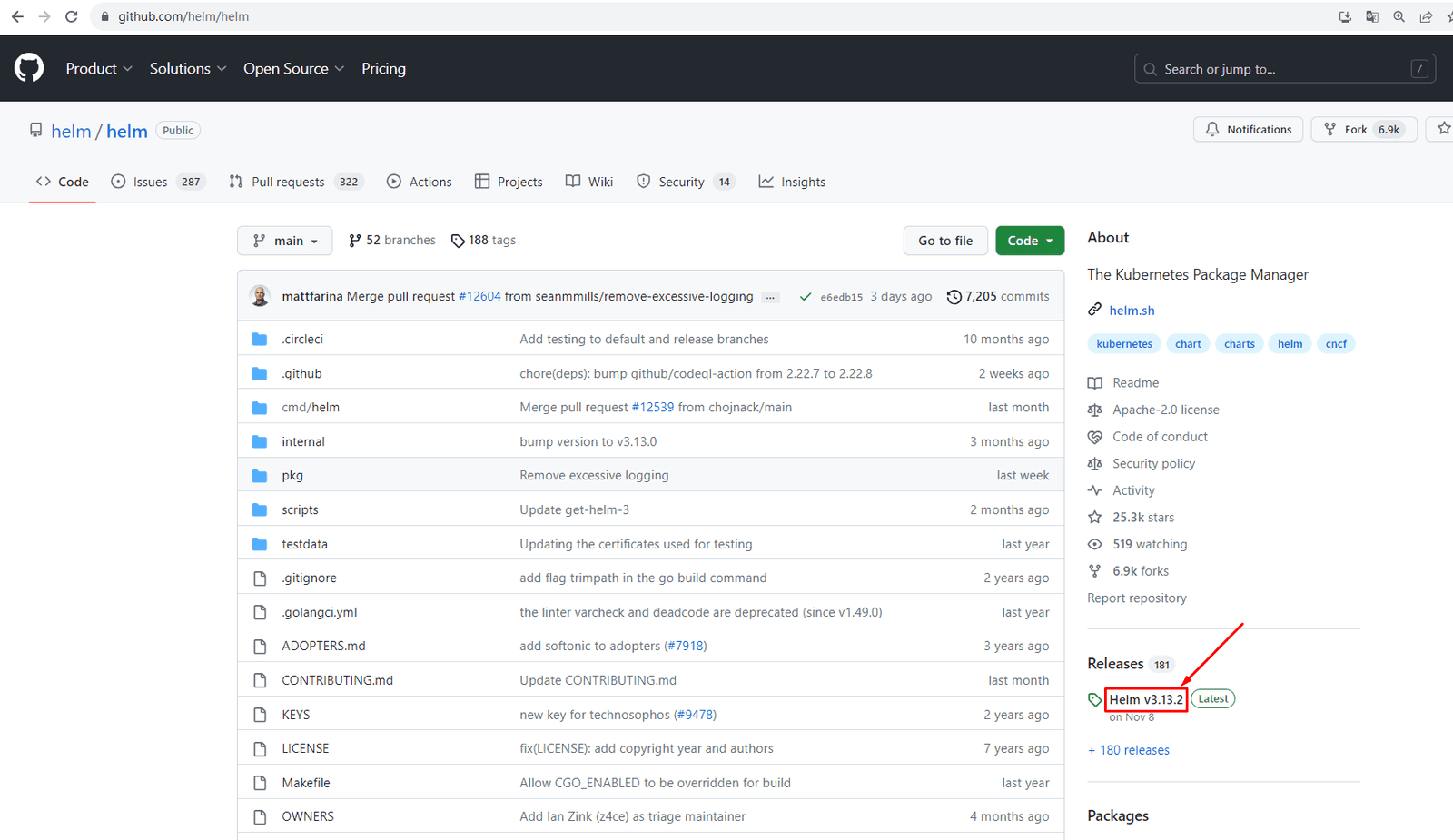
先准备 Helm 客户端(本实操环境使用 v3.13.2):
# wget https://get.helm.sh/helm-v3.13.2-linux-amd64.tar.gz
# tar xf helm-v3.13.2-linux-amd64.tar.gz
# mv linux-amd64/helm /usr/bin/
# helm version
version.BuildInfo{Version:"v3.13.2", GitCommit:"2a2fb3b98829f1e0be6fb18af2f6599e0f4e8243", GitTreeState:"clean", GoVersion:"go1.20.10"}
添加 KEDA 官方仓库并安装:
# helm repo add kedacore https://kedacore.github.io/charts
# helm repo list
NAME            URL
kedacore        https://kedacore.github.io/charts
# helm repo update
Hang tight while we grab the latest from your chart repositories...
...Successfully got an update from the "kedacore" chart repository
Update Complete. ⎈Happy Helming!⎈# helm install keda kedacore/keda --namespace keda --create-namespace安装成功后 NOTES 提示(节选):
NAME: keda
NAMESPACE: keda
STATUS: deployed

.Kubernetes Event-driven Autoscaling (KEDA) - Application autoscaling made simple.

Get information about the deployed ScaledObjects:
  kubectl get scaledobject [--namespace <namespace>]
Get details about a deployed ScaledObject:
  kubectl describe scaledobject <scaled-object-name> [--namespace <namespace>]
Get an overview of the Horizontal Pod Autoscalers (HPA) that KEDA is using behind the scenes:
  kubectl get hpa [--all-namespaces] [--namespace <namespace>]
2.4 前置:MetalLB 与 Ingress-Nginx(压测流量入口)
后续实操需要一个 Web 流量入口。裸金属集群没有云厂商 LoadBalancer,先用 MetalLB 补上,再装 Ingress-Nginx。
① kube-proxy 开启 IPVS 与 strictARP(MetalLB 要求):
# kubectl edit configmap kube-proxy -n kube-system ipvs:
excludeCIDRs: null
minSyncPeriod: 0s
scheduler: ""
strictARP: true # 由 false 改为 true
syncPeriod: 0s
...
mode: "ipvs" # 默认为空,添加 ipvs# kubectl rollout restart daemonset kube-proxy -n kube-system② 部署 MetalLB 并配置 IP 地址池 + 二层通告:
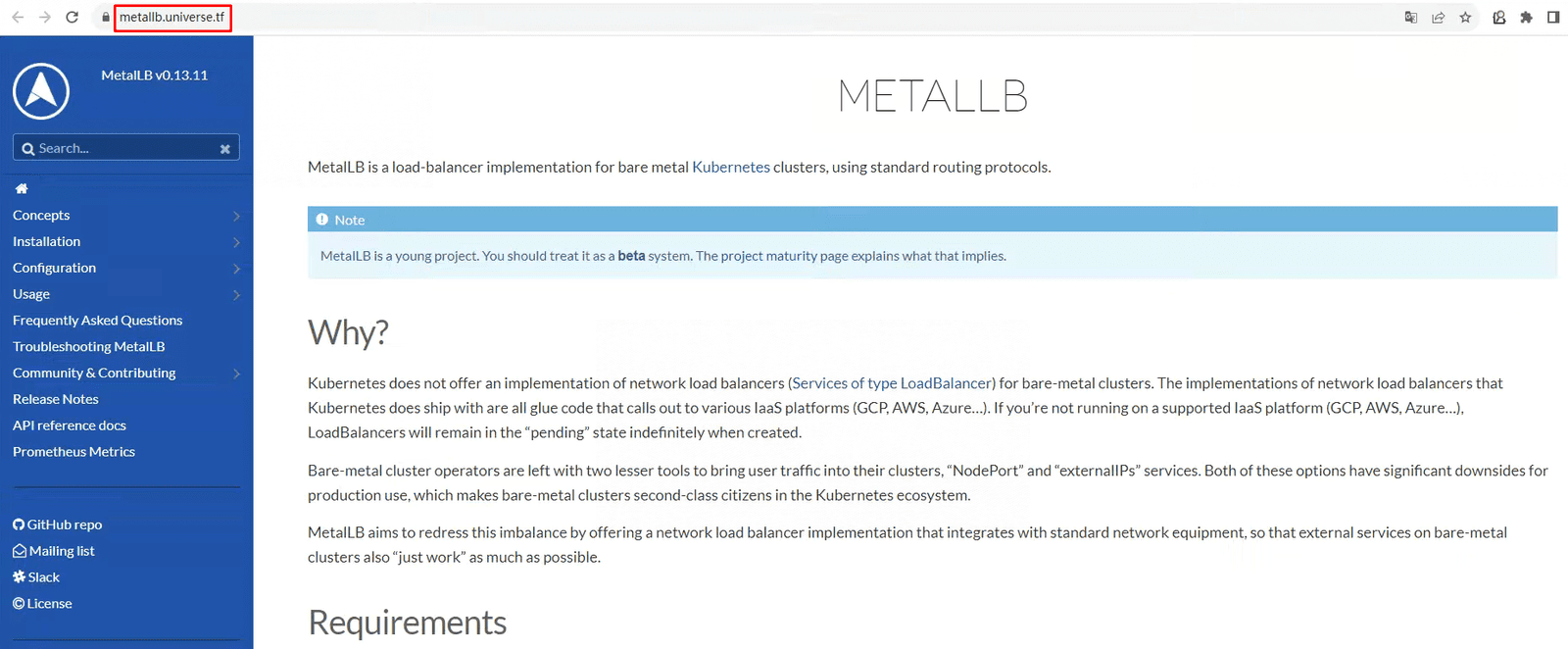
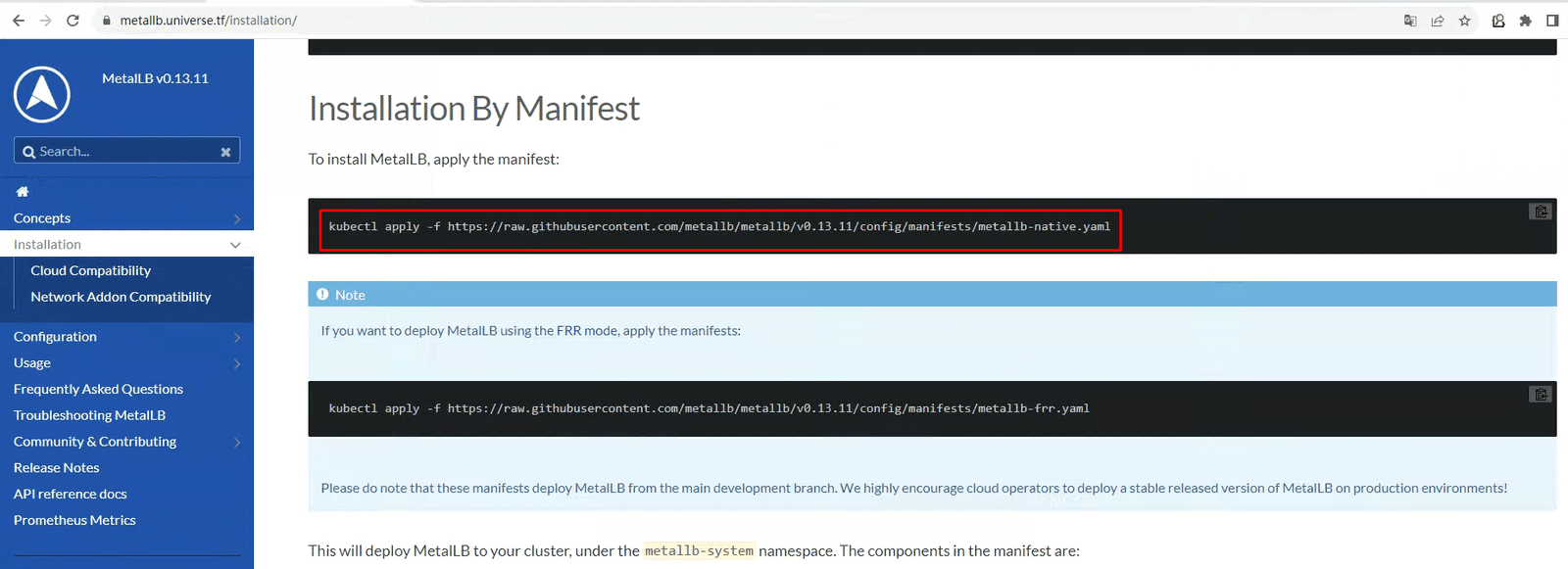
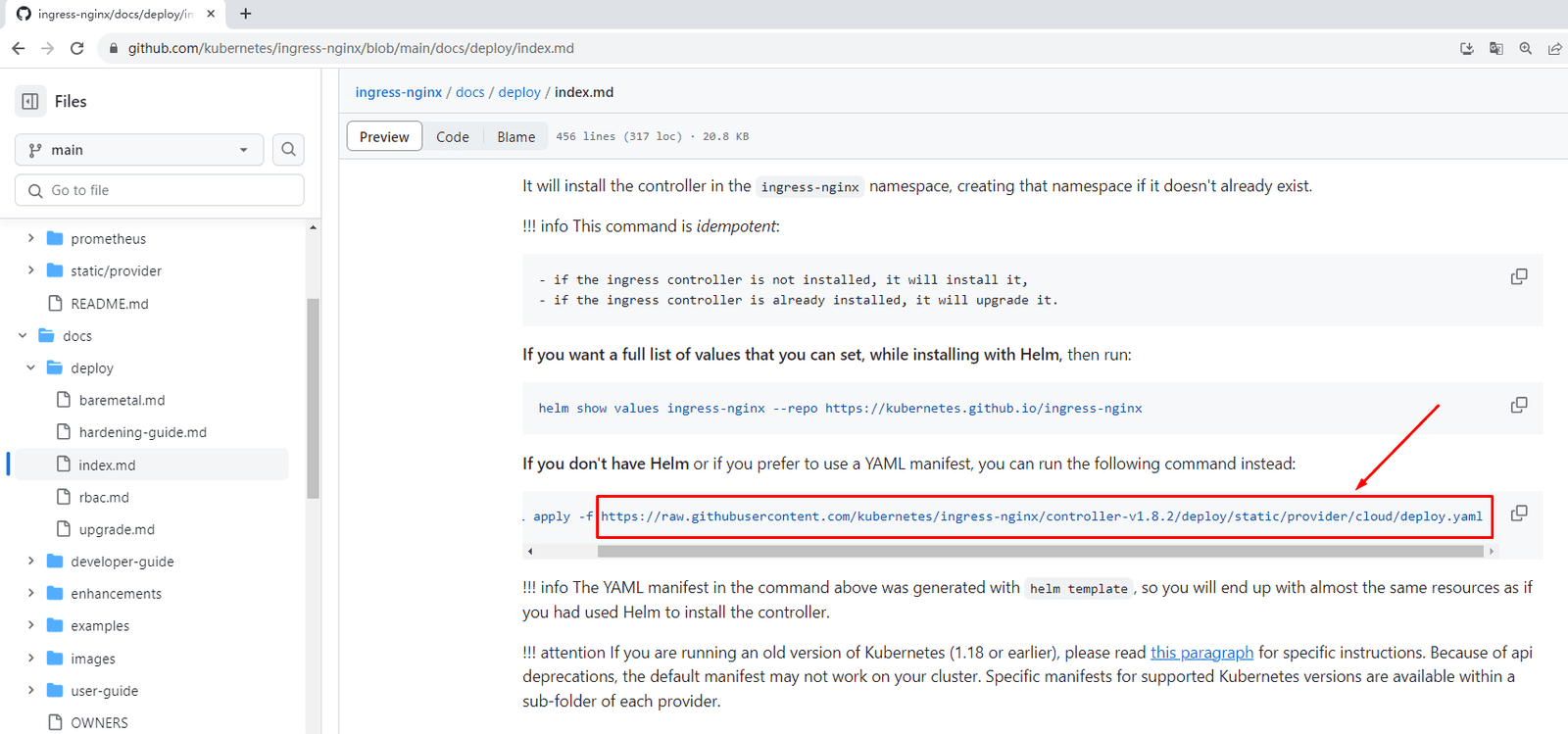
# kubectl apply -f https://raw.githubusercontent.com/metallb/metallb/v0.13.11/config/manifests/metallb-native.yaml# IP 地址池 ippool.yaml
apiVersion: metallb.io/v1beta1
kind: IPAddressPool
metadata:
name: first-pool
namespace: metallb-system
spec:
addresses:
- 192.168.10.240-192.168.10.250
---
# 二层通告 l2.yaml
apiVersion: metallb.io/v1beta1
kind: L2Advertisement
metadata:
name: example
namespace: metallb-system# kubectl apply -f ippool.yaml
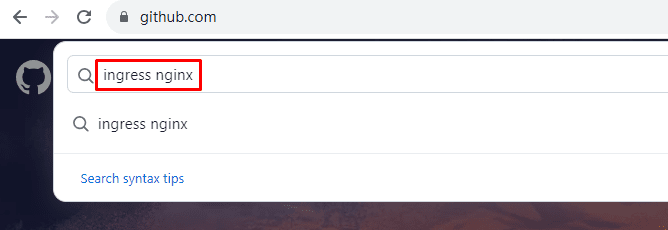
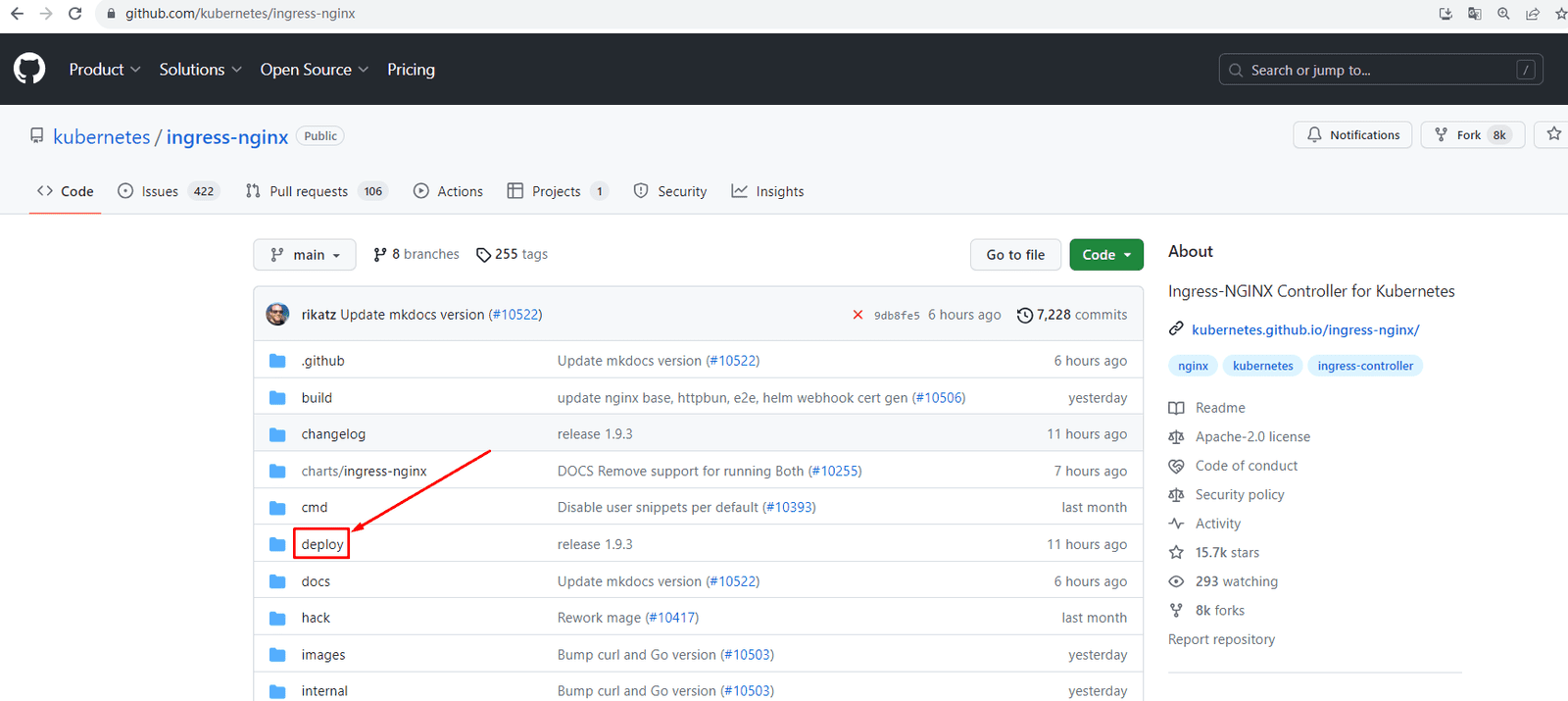
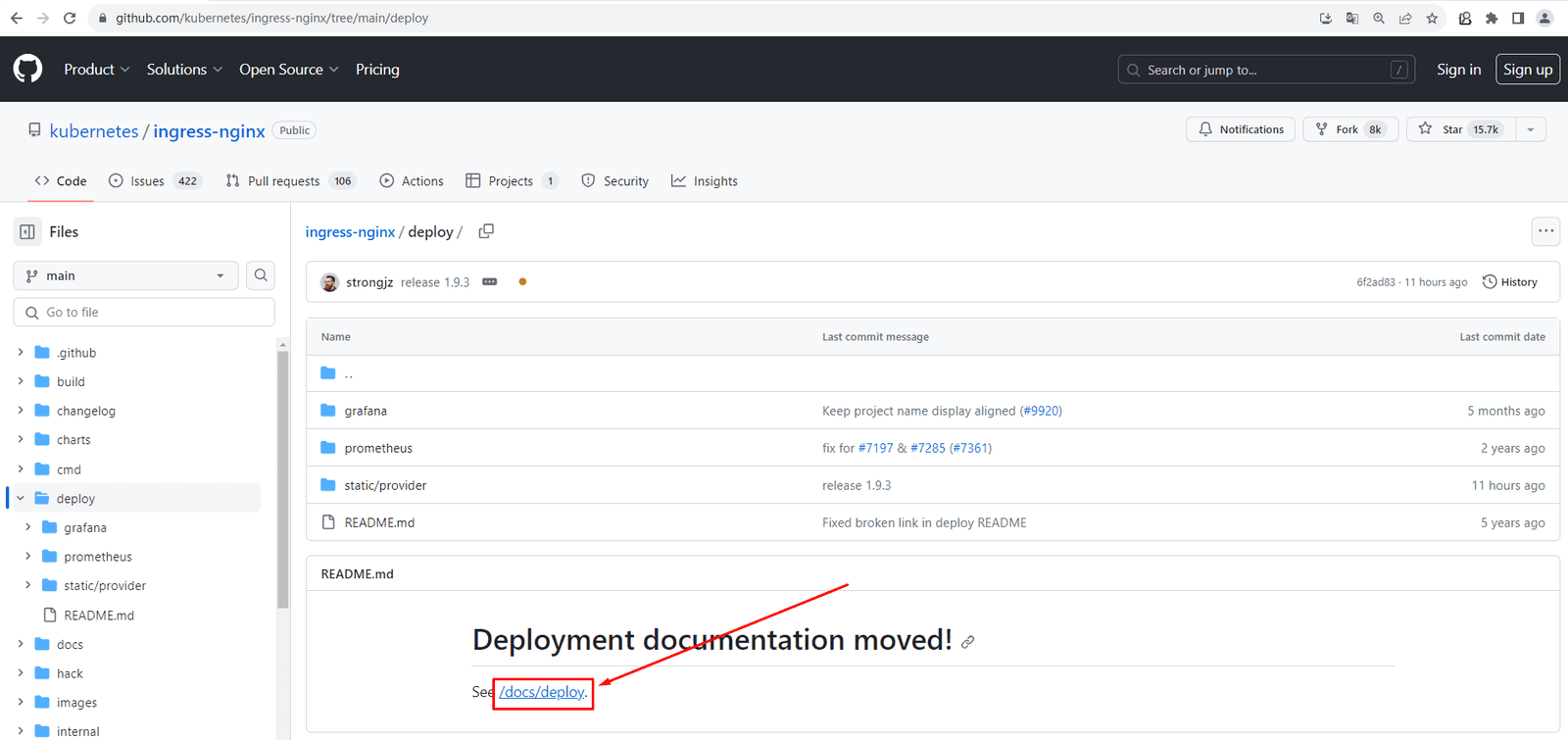
# kubectl apply -f l2.yaml③ 部署 Ingress-Nginx,Service 类型改为 LoadBalancer(由 MetalLB 分配地址)、externalTrafficPolicy 保持 Cluster:

# deploy.yaml 中 Service 段的关键修改
spec:
  externalTrafficPolicy: Cluster   # 由 Local 修改为 Cluster
  ...
  type: LoadBalancer               # 此处为 LoadBalancer
# kubectl apply -f deploy.yaml
# kubectl get svc -n ingress-nginx
NAME TYPE CLUSTER-IP EXTERNAL-IP PORT(S) AGE
ingress-nginx-controller LoadBalancer 10.111.3.227 192.168.10.240 80:32757/TCP,443:31886/TCP 10h
ingress-nginx-controller-admission ClusterIP 10.106.142.161 <none> 443/TCP 10hIngress-Nginx 拿到了 MetalLB 分配的 192.168.10.240,后面压测就打这个入口。
2.5 实操一:Cron Scaler——工作时间才运行
部署一个测试用的 Golang Web 应用(Deployment + Service + Ingress):
apiVersion: apps/v1
kind: Deployment
metadata:
  labels:
    app: go-helloworld
  name: go-helloworld
spec:
  selector:
    matchLabels:
      app: go-helloworld
  template:
    metadata:
      labels:
        app: go-helloworld
    spec:
      containers:
        - image: rg.fr-par.scw.cloud/novigrad/go-helloworld:0.1.0
          name: go-helloworld
          resources:
            requests:
              cpu: "50m"
              memory: "64Mi"
            limits:
              memory: "128Mi"
              cpu: "100m"
---
apiVersion: v1
kind: Service
metadata:
  name: go-helloworld
spec:
  selector:
    app: go-helloworld
  ports:
    - protocol: TCP
      port: 8080
      name: http
---
apiVersion: networking.k8s.io/v1
kind: Ingress
metadata:
  name: go-helloworld
spec:
  ingressClassName: nginx
  rules:
  - host: helloworld.kubemsb.com
    http:
      paths:
      - path: /
        pathType: Prefix
        backend:
          service:
            name: go-helloworld
            port:
              number: 8080
# kubectl apply -f go-helloworld.yaml
deployment.apps/go-helloworld created
service/go-helloworld created
ingress.networking.k8s.io/go-helloworld created
# curl http://helloworld.kubemsb.com # /etc/hosts 中把域名指向 192.168.10.240
Hello, world!场景:开发/测试环境不需要 7x24 常驻——只在周一到周五 08:00–18:00 运行,其余时间 0 副本省资源(云上就是省真金白银)。用 KEDA 原生 Cron scaler,一个 ScaledObject 搞定:
# cron-scaledobject.yaml
apiVersion: keda.sh/v1alpha1
kind: ScaledObject
metadata:
  name: go-helloworld
spec:
  scaleTargetRef:
    name: go-helloworld
  triggers:
  - type: cron
    metadata:
      timezone: Asia/Shanghai
      start: 00 08 * * 1-5   # 周一至周五 08:00 激活
      end: 00 18 * * 1-5     # 周一至周五 18:00 去激活
      desiredReplicas: "2"   # 激活期间保持 2 副本
# kubectl apply -f cron-scaledobject.yaml
scaledobject.keda.sh/go-helloworld created
# kubectl get scaledobject
NAME SCALETARGETKIND SCALETARGETNAME MIN MAX TRIGGERS AUTHENTICATION READY ACTIVE FALLBACK PAUSED AGE
go-helloworld apps/v1.Deployment go-helloworld cron True False Unknown Unknown 97s
# kubectl get deployment
NAME READY UP-TO-DATE AVAILABLE AGE
go-helloworld 0/0 0 0 15m # 非工作时间,副本为 0
# kubectl get hpa
NAME REFERENCE TARGETS MINPODS MAXPODS REPLICAS AGE
keda-hpa-go-helloworld Deployment/go-helloworld <unknown>/1 (avg) 1 100 0 2m29s注意最后一条:KEDA 已经自动创建并托管了一个 HPA(keda-hpa-go-helloworld)——这就是「Operator 替你管理 HPA 生命周期」的直观体现。
把系统时间调到工作时段验证:
# date -s "2023-12-11 09:00:00"

# kubectl get pods
NAME                            READY   STATUS    RESTARTS   AGE
go-helloworld-dc588544c-gvvtw   1/1     Running   0          4s

# curl http://helloworld.kubemsb.com
Hello, world!
💡 Cron scaler 用的是 Linux crontab 格式,
timezone必须显式声明(默认 UTC),否则「工作时间」会整体偏移 8 小时。
2.6 实操二:HTTP Scaler——按挂起请求数伸缩
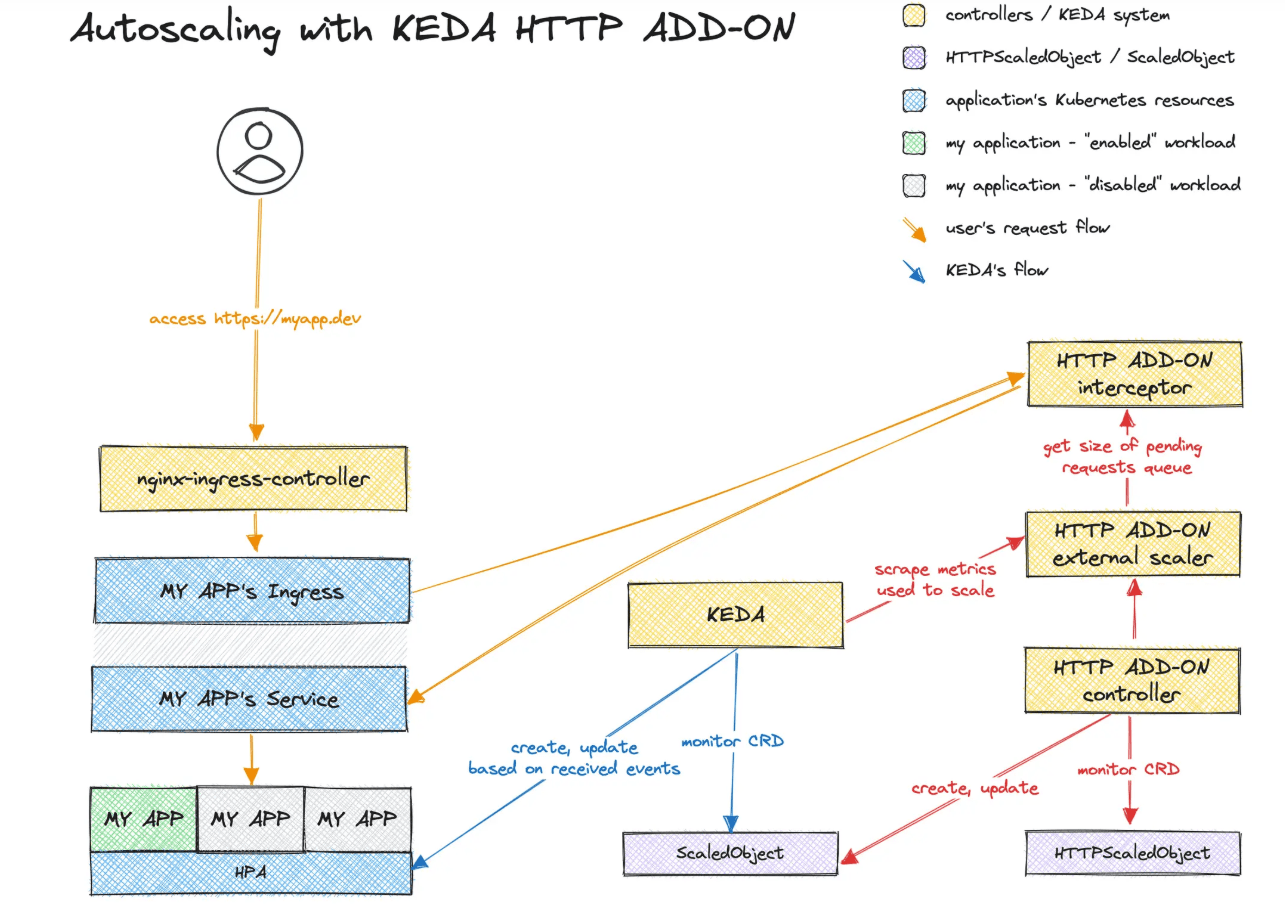
Cron 管「什么时候存在」,HTTP add-on 管「流量来了扩几个」。KEDA HTTP 附加组件构建在 KEDA 核心之上,自带三件套:operator、external-scaler、interceptor(拦截器)——拦截器先接住所有请求,队列里挂起的请求数就是伸缩信号:
① 安装 add-on(非内置 scaler,需单独装):
# helm search repo keda-add-ons-http
NAME                            CHART VERSION   APP VERSION     DESCRIPTION
kedacore/keda-add-ons-http      0.6.0           0.6.0           Event-based autoscaler for HTTP workloads on Ku...

# helm install http-add-on kedacore/keda-add-ons-http -n keda

# kubectl get pods -n keda
NAME                                                    READY   STATUS    RESTARTS        AGE
keda-add-ons-http-controller-manager-6b584f75b9-6x5rd   2/2     Running   7 (4m31s ago)   10m
keda-add-ons-http-external-scaler-58b465cff7-7vvcq      1/1     Running   6 (5m32s ago)   10m
keda-add-ons-http-interceptor-59554f894f-nmk7w          1/1     Running   0              10m
keda-add-ons-http-interceptor-59554f894f-vgzl9          1/1     Running   0              10m
keda-add-ons-http-interceptor-59554f894f-whtxm          1/1     Running   0              10m
keda-admission-webhooks-68b4cfbb48-sq5cl                1/1     Running   3 (8h ago)      25h
keda-operator-647b44c8bb-t5fz6                          1/1     Running   0              36s
keda-operator-metrics-apiserver-5f945dc9f8-jwq8s        1/1     Running   3 (8h ago)      25h
② 创建 HTTPScaledObject(先删掉前面的 Cron 版,避免两个伸缩器打架):
# kubectl delete -f cron-scaledobject.yaml# http-scaledobject.yaml
kind: HTTPScaledObject
apiVersion: http.keda.sh/v1alpha1
metadata:
name: go-helloworld
spec:
host: "helloworld.kubemsb.com"
targetPendingRequests: 10 # 拦截器队列挂起 10 个请求,扩 1 个 Pod
scaledownPeriod: 300 # 空闲 300s 后才缩容,防止抖动
scaleTargetRef:
deployment: go-helloworld
service: go-helloworld
port: 8080
replicas:
min: 0 # 支持 0 副本冷启动
max: 10⚠️
HTTPScaledObject同样必须与 Web 应用在同一命名空间创建。
③ 流量改道:对照架构图,Ingress 不能再直连应用 Service,而要指向 keda 命名空间的拦截器代理。Ingress 无法跨命名空间引用 Service,所以在应用所在命名空间建一个 ExternalName 类型 Service 做跳板:
# 追加到 go-helloworld.yaml
kind: Service
apiVersion: v1
metadata:
  name: keda-add-ons-http-interceptor-proxy
spec:
  type: ExternalName
  externalName: keda-add-ons-http-interceptor-proxy.keda.svc.cluster.local
---
# Ingress 的 backend 改为拦截器(注意端口也换成拦截器的 8080)
apiVersion: networking.k8s.io/v1
kind: Ingress
metadata:
  name: go-helloworld
spec:
  ingressClassName: nginx
  rules:
  - host: helloworld.kubemsb.com
    http:
      paths:
      - path: /
        pathType: Prefix
        backend:
          service:
            name: keda-add-ons-http-interceptor-proxy
            port:
              number: 8080
# kubectl apply -f go-helloworld.yaml
deployment.apps/go-helloworld unchanged
service/go-helloworld unchanged
service/keda-add-ons-http-interceptor-proxy created
ingress.networking.k8s.io/go-helloworld configured
# kubectl apply -f http-scaledobject.yaml
httpscaledobject.http.keda.sh/go-helloworld created
# curl http://helloworld.kubemsb.com
Hello, world! # 首次访问是 0→1 的冷启动④ 压测验证。用 ab 快速打一波:
# yum -y install httpd-tools
# ab -c 1000 -n 100000000 http://helloworld.kubemsb.com/

# kubectl get pods
NAME                            READY   STATUS    RESTARTS   AGE
go-helloworld-dc588544c-5wnxw   1/1     Running   0          50s
go-helloworld-dc588544c-8xpgp   1/1     Running   0          50s
go-helloworld-dc588544c-db6qt   1/1     Running   0          35s
go-helloworld-dc588544c-frqgz   1/1     Running   0          5m11s
go-helloworld-dc588544c-gwll9   1/1     Running   0          65s
go-helloworld-dc588544c-m55j4   1/1     Running   0          35s
go-helloworld-dc588544c-qcmmc   1/1     Running   0          65s
go-helloworld-dc588544c-r2dsr   1/1     Running   0          65s
go-helloworld-dc588544c-xcg9w   1/1     Running   0          50s
go-helloworld-dc588544c-zdngm   1/1     Running   0          50s
高并发下直接拉满到 maxReplicaCount 附近。更精细的验证用 k6(可精确控制 RPS):
# yum -y install https://dl.k6.io/rpm/repo.rpm
# vim /etc/yum.repos.d/k6-io.repo   # 将 gpgcheck 由 1 改为 0
# yum -y install k6
// script.js:恒定 100 RPS 打 30 秒
import { check } from 'k6';
import http from 'k6/http';
export const options = {
scenarios: {
constant_request_rate: {
executor: 'constant-arrival-rate',
rate: 100, // 100 iterations per second, i.e. 100 RPS
timeUnit: '1s',
duration: '30s',
preAllocatedVUs: 50, // 初始虚拟用户池
maxVUs: 50, // 不够时可再初始化
},
},
};
export function test(url) {
const res = http.get(url);
check(res, { 'is status 200': (r) => r.status === 200 });
}
export default function () {
test('http://helloworld.kubemsb.com');
}同时开一个终端实时观察拦截器队列深度:
# 终端二
# kubectl proxy
# 终端三
# watch -n '1' curl --silent localhost:8001/api/v1/namespaces/keda/services/keda-add-ons-http-interceptor-admin:9090/proxy/queue
{"default/go-helloworld":0}
100 RPS 下队列几乎不积压(挂起数不超过 1),应用稳在 1 个 Pod——没到阈值就不扩,这是正确行为。把 rate 提到 1000 再跑:
# watch 输出(数值动态变化)
{"default/go-helloworld":17}
# kubectl get pods
NAME READY STATUS RESTARTS AGE
go-helloworld-dc588544c-4qdms 1/1 Running 0 84s
go-helloworld-dc588544c-74h5b 1/1 Running 0 69s
go-helloworld-dc588544c-dg2zn 1/1 Running 0 84s
go-helloworld-dc588544c-jf9w2 1/1 Running 0 96s
go-helloworld-dc588544c-vjn7d 1/1 Running 0 84s挂起请求数冲破 10,KEDA 立即扩容:0 → 5 副本,直到挂起数回落到阈值以下。压测结束后,Deployment 又按 scaledownPeriod 缩回 0——完整的 0 → N → 0 闭环。
💡 选型建议:HTTP add-on 适合无现成指标可用的通用 Web 流量;如果集群已有 Prometheus(18 篇的栈),用
prometheusscaler 直接写 PromQL 更轻,无需额外组件;消息消费类 workload 则首选kafka/rabbitmqscaler。
三、集群 UI 与主机资源监控
伸缩交给 KEDA 后,还得「看得见」——副本为什么扩、节点还剩多少资源。这一节补齐两块:集群管理 UI 与 主机资源监控。
3.1 集群 UI 选型
先明确 Dashboard 的价值:
- 通过 UI 直观了解集群中运行的资源对象(Pod、Deployment、Service……);
- 直接在 UI 上管理资源对象(创建、删除、重启、编辑 YAML)。
常见选择对比:
| 方案 | 定位 | 特点 |
|---|---|---|
| Kubernetes Dashboard | 官方 Web UI | 轻量、零依赖;只有「看 + 改」,无监控大盘,生产多用 ReadOnly 模式 |
| KubeSphere | 容器平台 | DevOps、监控、日志、多租户一站式,功能重、资源占用高 |
| Rancher | 多集群管理 | 多集群纳管、RBAC 完善,适合跨团队 |
| Lens / k9s | 桌面/终端客户端 | 个人效率工具,不部署在集群内 |
本篇实操以官方 Dashboard 为例——它是理解「K8s 资源可视化」的最小集合。
3.2 部署 Kubernetes Dashboard

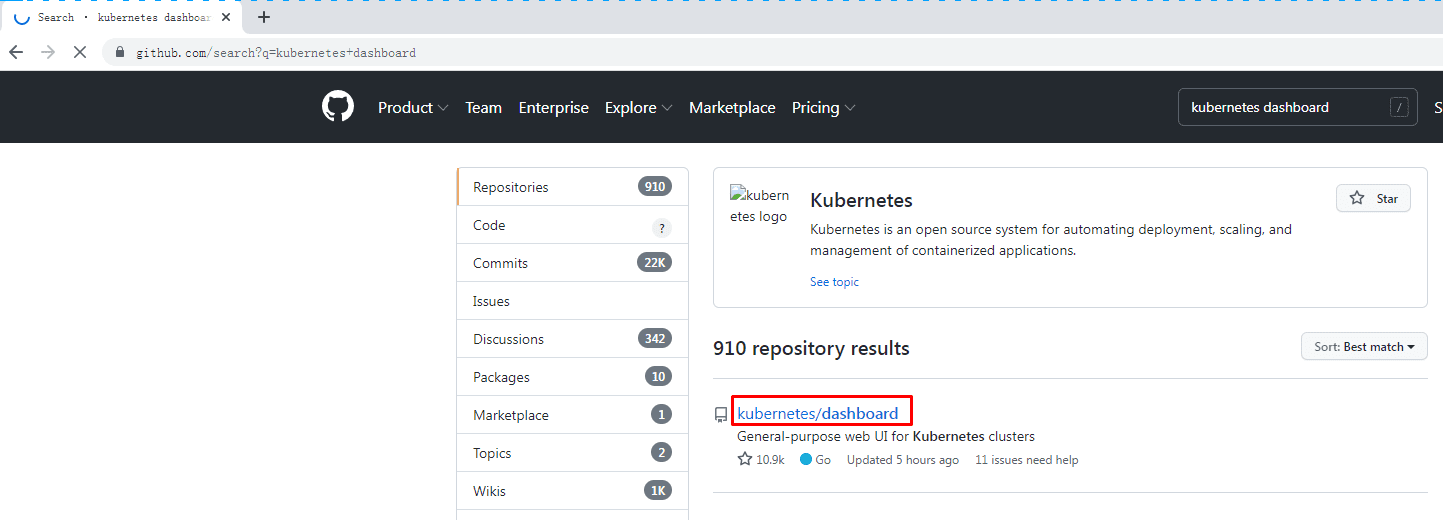
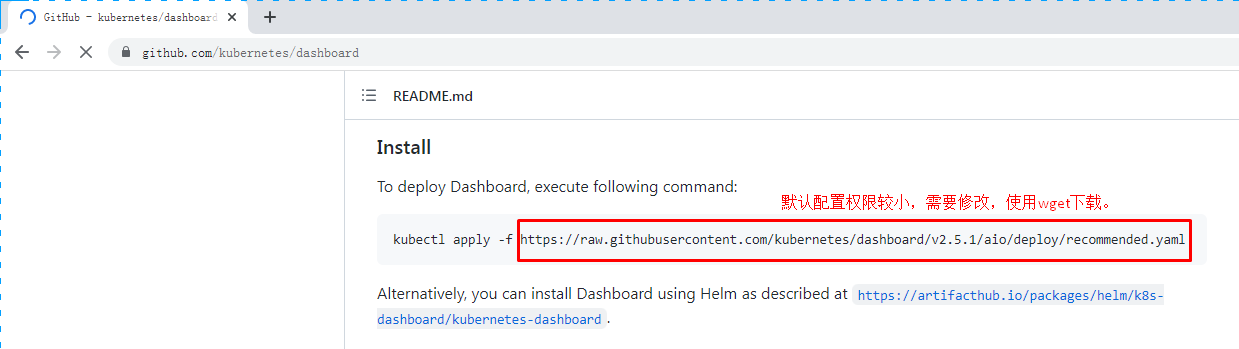
wget https://raw.githubusercontent.com/kubernetes/dashboard/v2.5.1/aio/deploy/recommended.yaml对清单做三处修改:
# ① Service 改为 NodePort,方便在容器主机上访问
kind: Service
apiVersion: v1
metadata:
  labels:
    k8s-app: kubernetes-dashboard
  name: kubernetes-dashboard
  namespace: kubernetes-dashboard
spec:
  type: NodePort
  ports:
    - port: 443
      targetPort: 8443
      nodePort: 30000
  selector:
    k8s-app: kubernetes-dashboard
# ② 修改登录用户的身份绑定,否则进入 UI 后看不到资源
apiVersion: rbac.authorization.k8s.io/v1
kind: ClusterRoleBinding
metadata:
name: kubernetes-dashboard
roleRef:
apiGroup: rbac.authorization.k8s.io
kind: ClusterRole
name: cluster-admin # 一定要把原来的 kubernetes-dashboard 改为 cluster-admin
subjects:
- kind: ServiceAccount
name: kubernetes-dashboard
namespace: kubernetes-dashboardkubectl apply -f recommended.yaml⚠️ 这里把 Dashboard 的 ServiceAccount 绑到
cluster-admin只是为了实验环境演示方便。生产环境请务必按最小权限原则授予只读 Role——Dashboard 一旦被攻破,cluster-admin 等于交出整个集群。
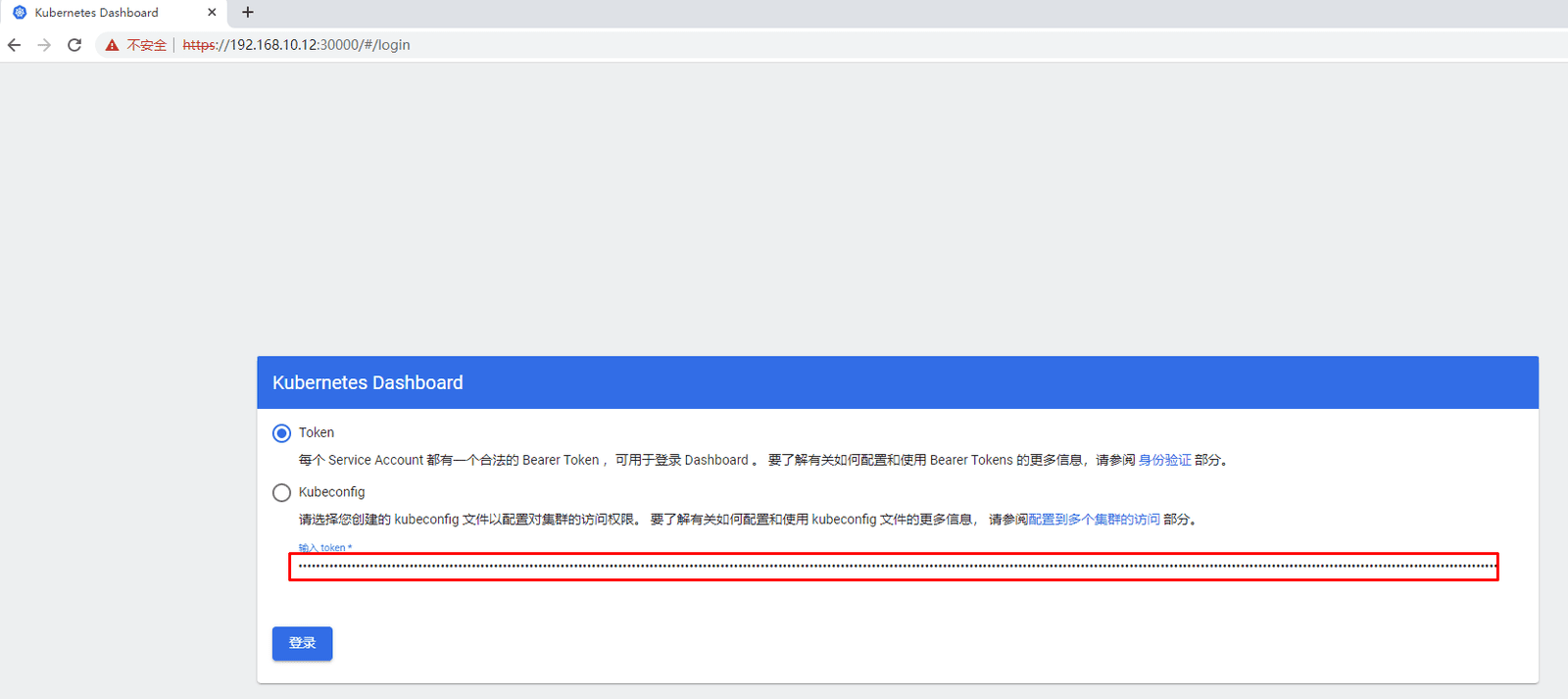
浏览器访问 https://192.168.10.12:30000,选择 Token 登录:
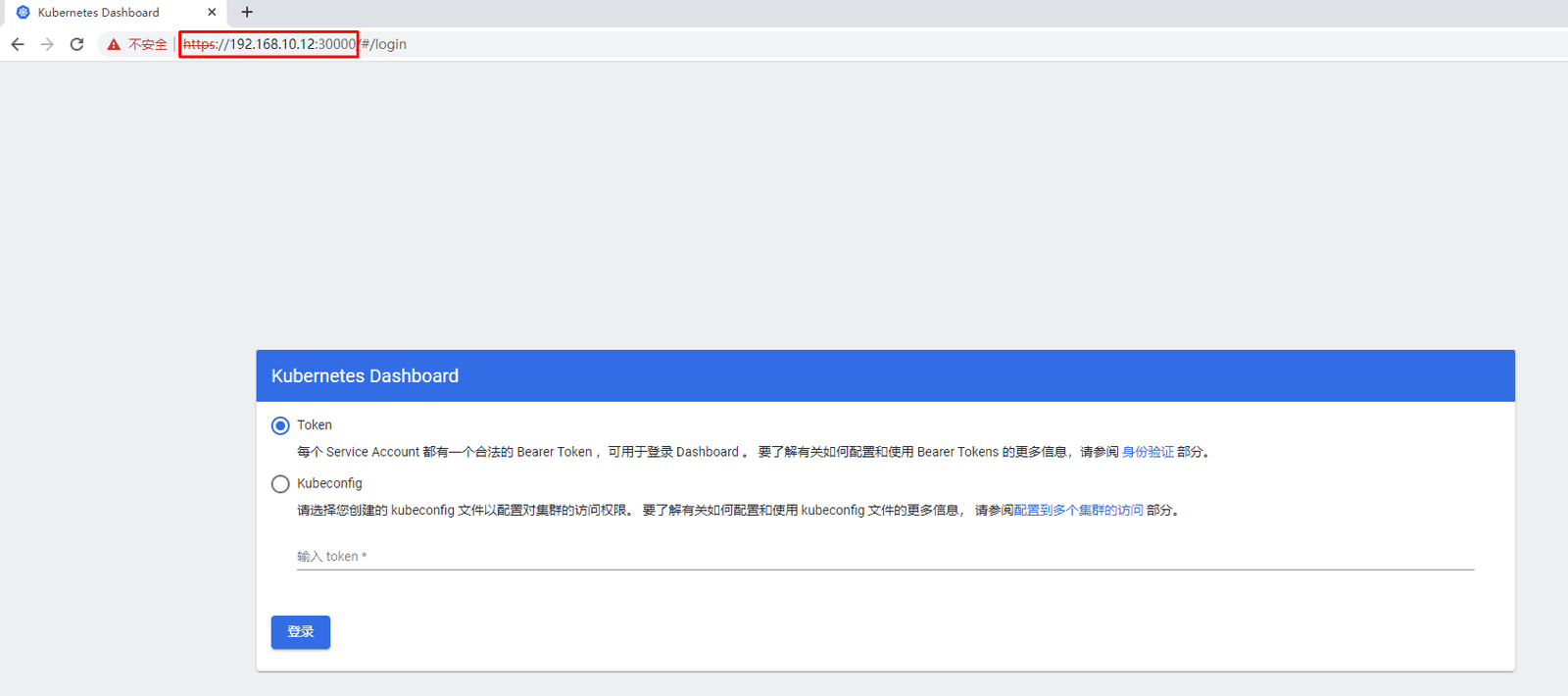
Token 从 dashboard 命名空间的 ServiceAccount Secret 中获取:
kubectl get secret -n kubernetes-dashboard
NAME                               TYPE                                  DATA   AGE
default-token-dzr9f                kubernetes.io/service-account-token   3      3m59s
kubernetes-dashboard-certs         Opaque                                0      3m59s
kubernetes-dashboard-csrf          Opaque                                1      3m59s
kubernetes-dashboard-key-holder    Opaque                                2      3m59s
kubernetes-dashboard-token-g6pq7   kubernetes.io/service-account-token   3      3m59s   # 用此 token

# kubectl describe secret kubernetes-dashboard-token-g6pq7 -n kubernetes-dashboard
# 复制输出中 token: 后的全部内容,粘贴到登录页
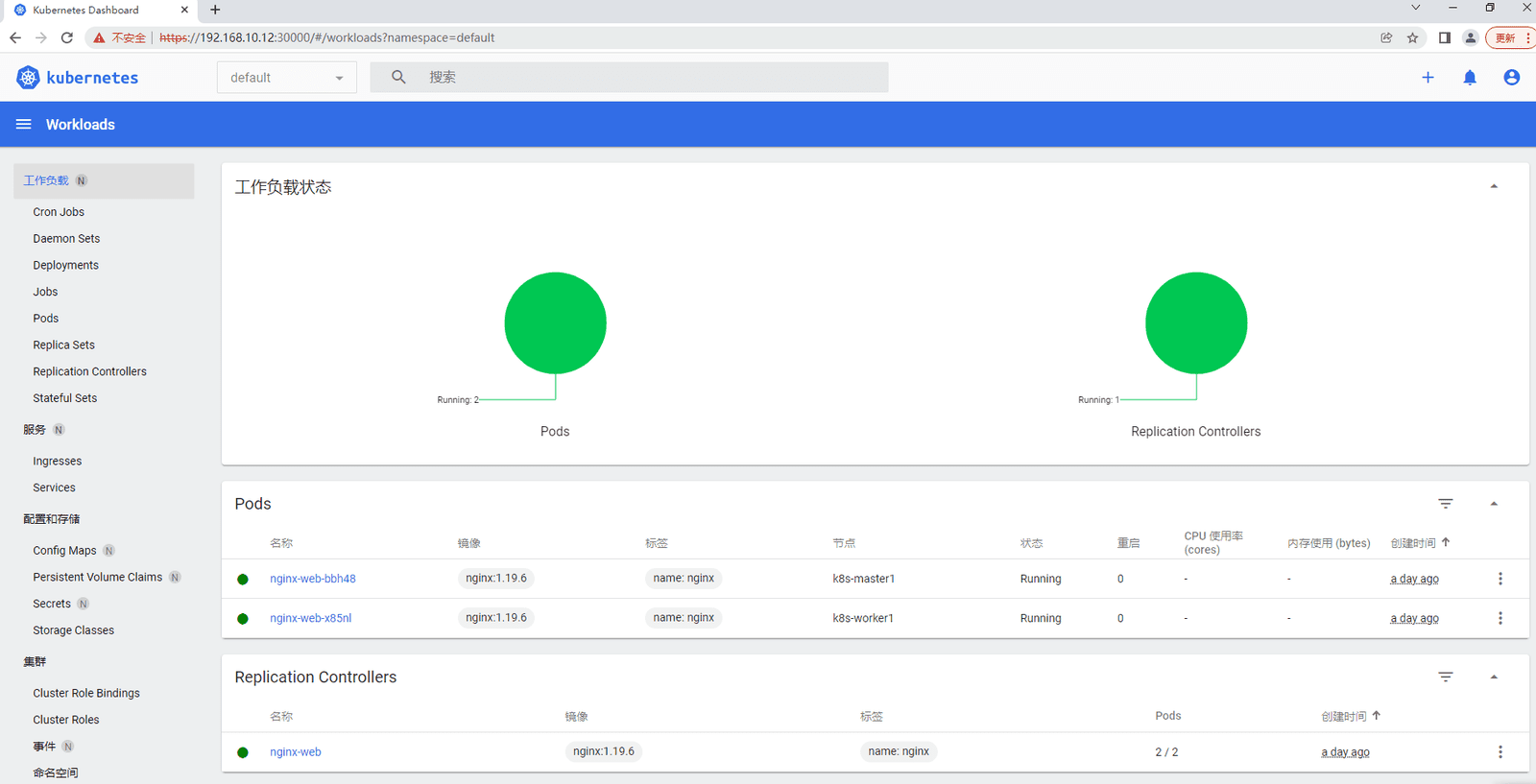
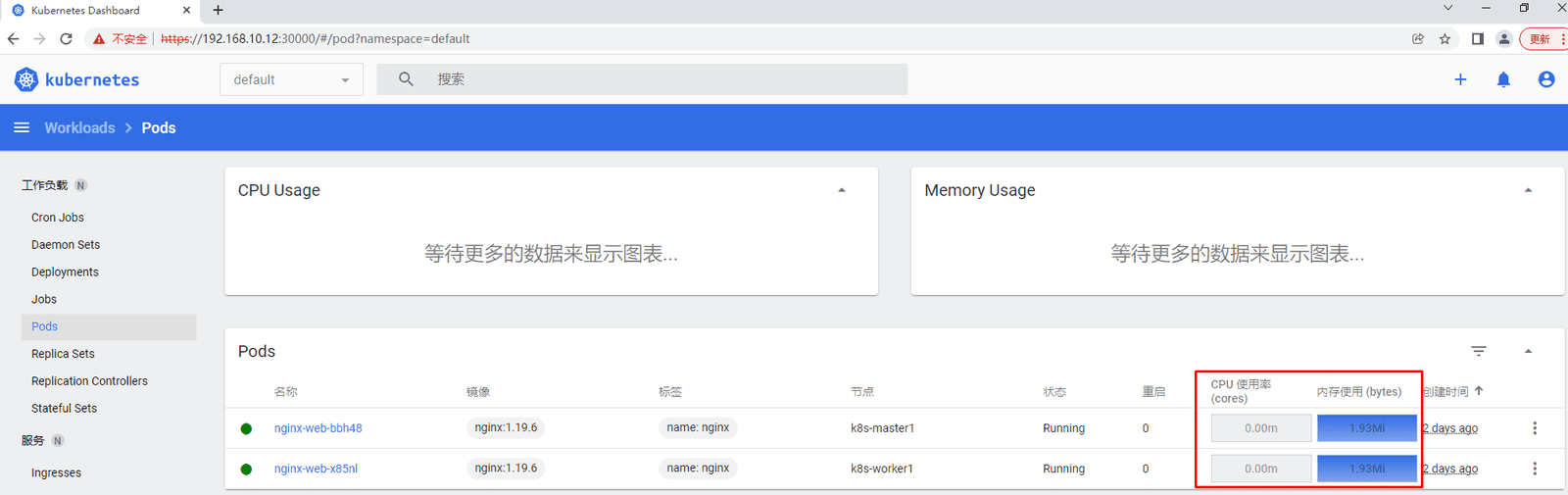
登录后即可浏览集群资源:
3.3 metrics-server:kubectl top 与 Dashboard 的数据源
Dashboard 里节点/Pod 的 CPU、内存曲线来自 metrics-server。没有它时:
# kubectl top nodes
error: Metrics API not available
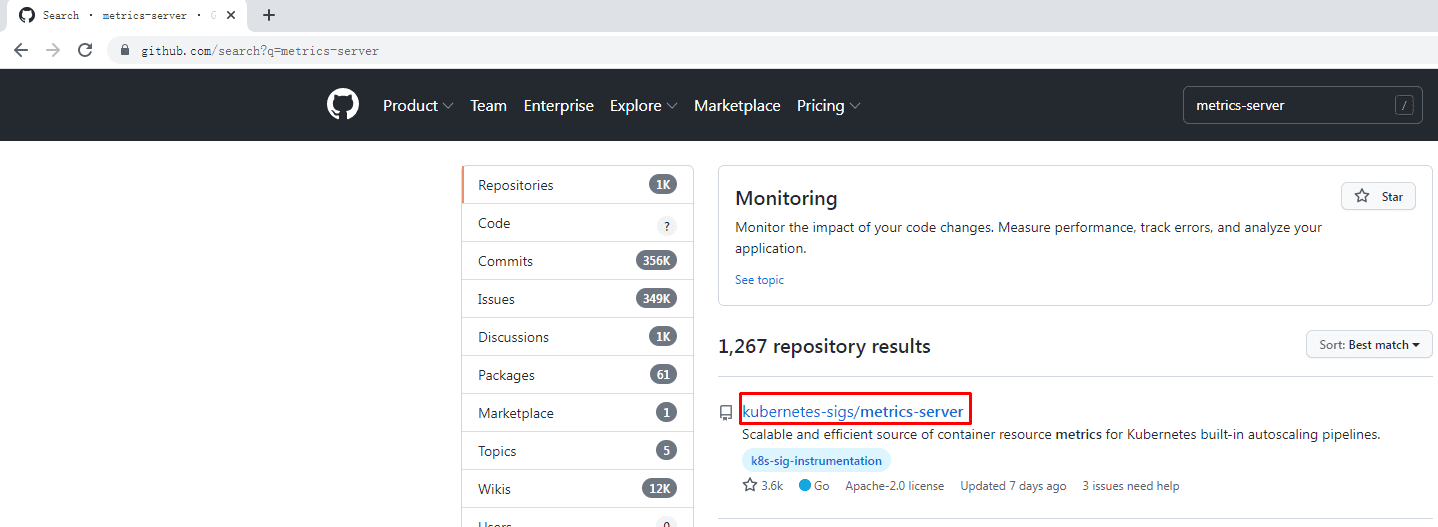
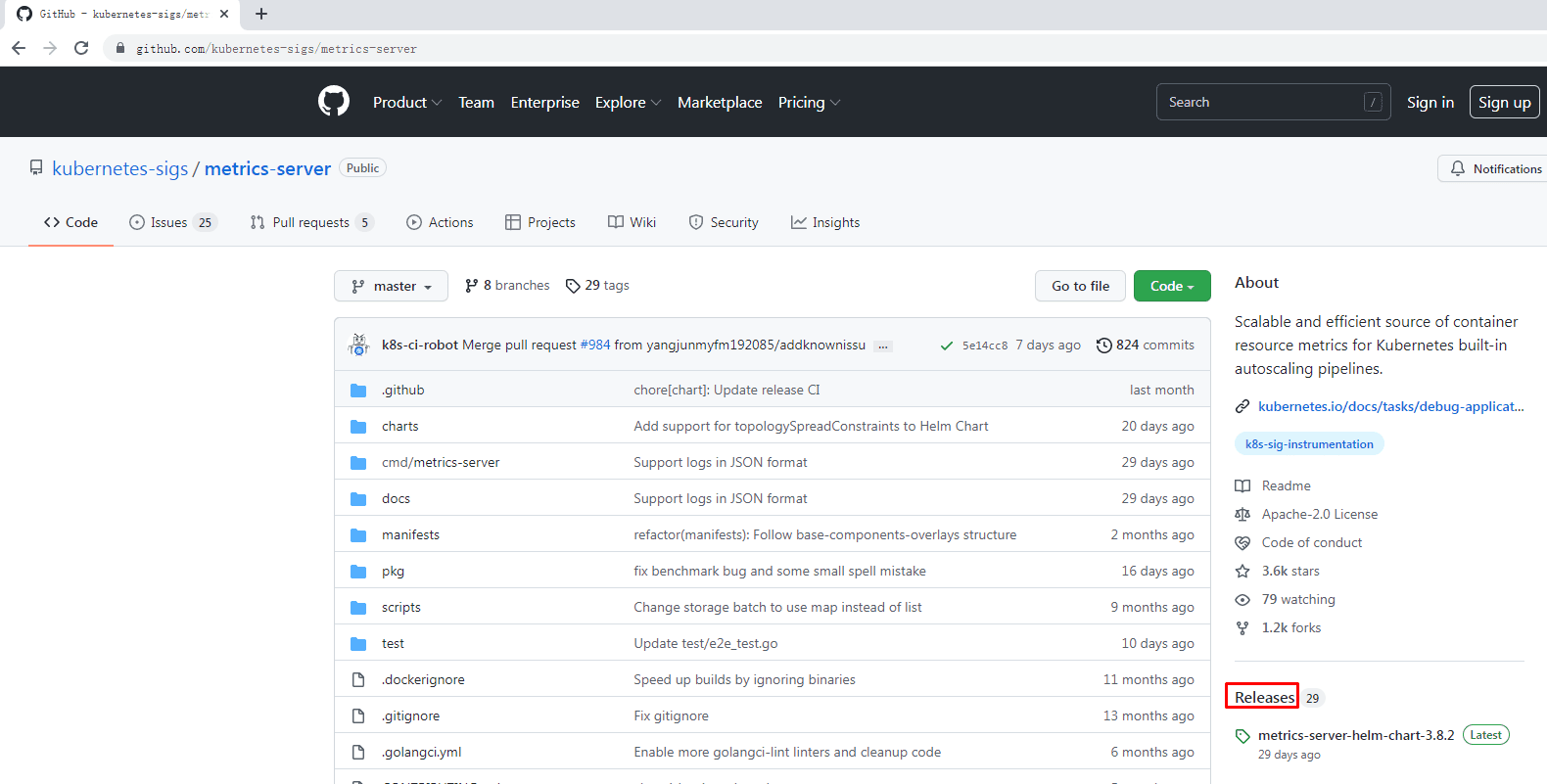
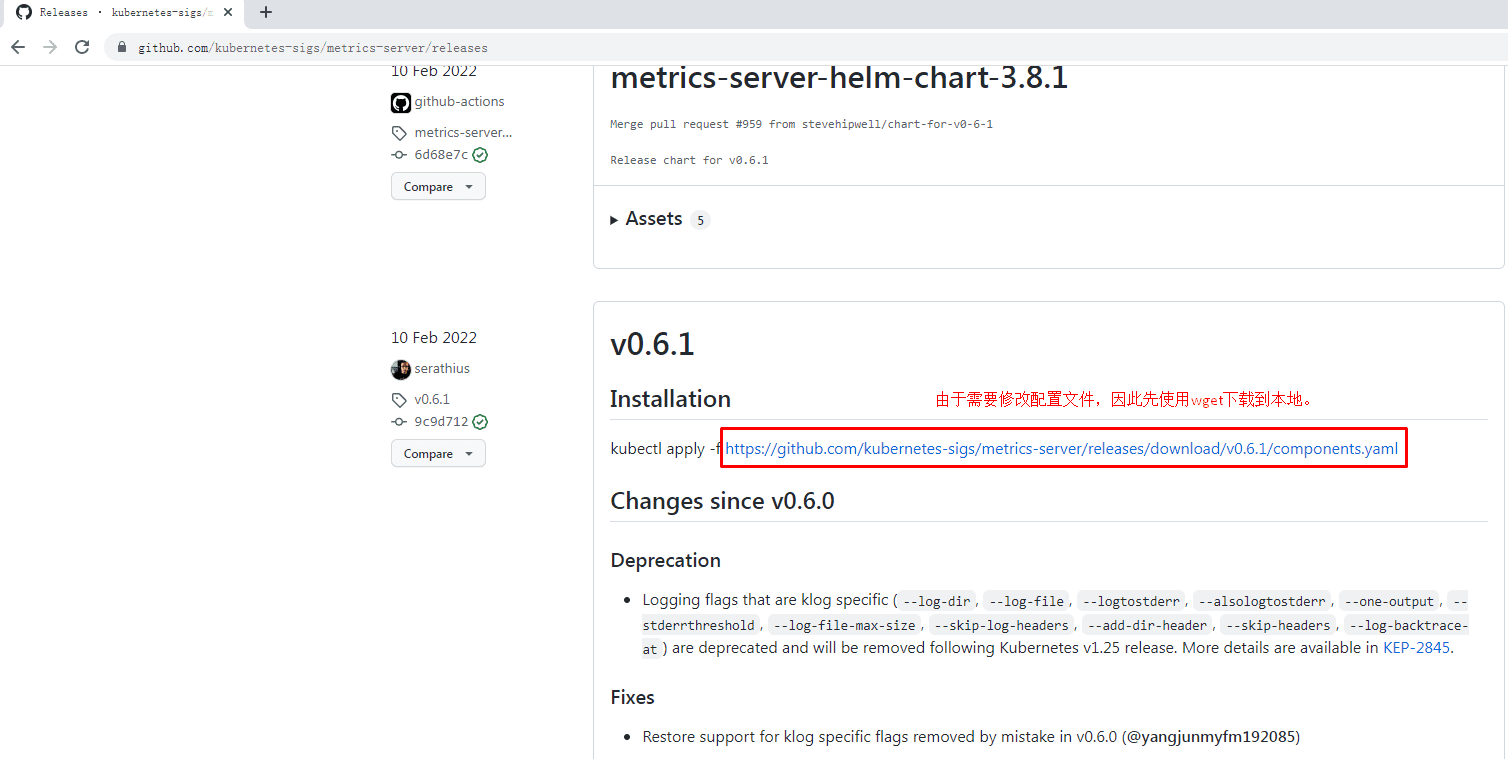
wget https://github.com/kubernetes-sigs/metrics-server/releases/download/v0.6.1/components.yaml自签证书环境需在容器 args 中添加一行:
spec:
      containers:
      - args:
        - --cert-dir=/tmp
        - --secure-port=4443
        - --kubelet-preferred-address-types=InternalIP,InternalDNS,ExternalDNS,ExternalIP,Hostname
        - --kubelet-use-node-status-port
        - --metric-resolution=15s
        - --kubelet-insecure-tls     # 添加此行内容(实验环境跳过 kubelet 证书校验)
kubectl apply -f components.yaml部署后验证(此时可能出现 ServiceUnavailable,对 system:anonymous 授权后即可正常):
# kubectl top nodes
Error from server (ServiceUnavailable): the server is currently unable to handle the request (get nodes.metrics.k8s.io)

kubectl create clusterrolebinding system:anonymous --clusterrole=cluster-admin --user=system:anonymous

# kubectl top nodes
NAME          CPU(cores)   CPU%   MEMORY(bytes)   MEMORY%
k8s-master1   97m          4%     2497Mi          65%
k8s-master2   133m         6%     2290Mi          60%
k8s-master3   95m          4%     2215Mi          58%
k8s-worker1   45m          2%     1062Mi          27%

# kubectl top pods
NAME              CPU(cores)   MEMORY(bytes)
nginx-web-bbh48   0m           1Mi
nginx-web-x85nl   0m           1Mi
⚠️ 给匿名用户绑
cluster-admin仅限隔离的实验环境,生产严禁如此授权;正确做法是为 metrics-server 配置正确的 kubelet 证书或 CA。
3.4 node-exporter + Prometheus + Grafana:主机监控进阶
metrics-server 只保留近实时瞬时值(默认 15s 采样、内存中短暂留存),没有历史——回答不了「这台节点上周 CPU 是多少」。生产级主机监控是本系列 18 篇已部署的 node-exporter + Prometheus + Grafana 组合:
| 层 | 组件 | 采集/展示内容 |
|---|---|---|
| 采集 | node-exporter(DaemonSet,每节点一个) | 节点 CPU/内存/磁盘/网络/文件系统原始指标 |
| 存储 | Prometheus(18 篇的 Operator 部署) | 时序存储,PromQL 查询历史 |
| 展示 | Grafana | Node Exporter Dashboard 大盘、告警面板 |
在 18 篇环境里,node-exporter 已随 kube-prometheus-stack 以 DaemonSet 形式跑在每个节点,Grafana 导入社区 Node Exporter Full 大盘即可看到节点级历史曲线——这正是本篇 KEDA 压测时观察「扩容是否把节点打满」的最佳工具。指标链路的更多玩法(ServiceMonitor、自定义指标)见 18 篇与 19 篇。
💡 三层监控各司其职:metrics-server 喂 HPA 和
kubectl top(瞬时)、node-exporter + Prometheus 记历史(趋势)、日志(ELK/EFK,见24 篇) 查根因。别指望一个工具包打天下。
四、系列收官总结
30 篇到这里全部完成。呼应 20 篇末尾的学习路径,把整个系列串成一张总表——01–20 是概念主线(学「是什么」),21–30 是实践篇(学「怎么落地」):
| 阶段 | 篇目 | 主题 | 关键产出 |
|---|---|---|---|
| 概念与入门 | 01 云原生 / 02 宏观架构 / 03 minikube / 04 对象与 kubectl | CNCF、Master/Worker、本地集群、对象模型 | 能搭集群、读懂 YAML |
| 工作负载 | 05 Pod / 06 Deployment / 07 有状态与守护 / 08 HPA/CRD | 探针、扩缩、CRD 扩展 | 掌握全部核心工作负载 |
| 网络与存储 | 09 Service / 10 网络与 DNS / 11 PV/PVC / 12 Ingress | 四层/七层、CNI、存储卷 | 流量入口与持久化 |
| 发布与网格 | 13 发布策略 / 14 Istio | 滚动/金丝雀/蓝绿、灰度治理 | 应用安全上线 |
| 镜像与配置 | 15 Harbor 与 SpringCloud / 16 Secret/ConfigMap | 私有仓库、配置注入 | 交付物与配置管理 |
| 自动化与可观测 | 17 Jenkins 金丝雀 / 18 Prometheus+HPA / 19 自定义指标 / 20 JVM 容器化 | CI/CD、监控、QPS 弹性、运行时调优 | 从部署到观测闭环 |
| 实践篇 21–30 | 21–23 实操进阶 · 24 日志 ELK/EFK · 25–28 生产专题 · 29 项目上云 · 30 本篇 | 把主线概念逐一落到生产 | 真正的落地能力 |
推荐完整实践顺序(20 篇尾部路线的延伸):概念(01–04)→ 工作负载与网络存储(05–12)→ 发布与网格(13–14)→ 镜像配置与自动化(15–17)→ 可观测与弹性(18–19)→ 运行时调优(20)→ 日志/上云/伸缩监控(24、29、30)。每一步都建议在自己的集群里真实跑一遍——K8s 的手感只能在 kubectl 里长出来。
小结
- HPA 的边界:只认集群内指标、缩不到 0;队列积压、定时任务这类「事件」需要专门的答案;
- KEDA:Operator + Scaler 架构,
ScaledObject/HTTPScaledObject一个 CRD 声明触发器,自动托管 HPA,实现 0 → N → 0 伸缩;Cron scaler 管时间表,HTTP add-on 按挂起请求数扩容,Kafka/RabbitMQ/Prometheus scaler 覆盖其余场景; - 集群 UI 与监控:Dashboard 提供可视化管理(注意 RBAC 最小权限),metrics-server 喂
kubectl top与 HPA,node-exporter + Prometheus + Grafana 承担历史趋势与大盘。
从第 1 篇的「什么是云原生」到今天用 KEDA 让副本数随事件起落、在 Grafana 上看着曲线平稳落地——30 篇走完,这个系列就到这里。愿你的集群永远弹性有余,告警永远静默无声。 🚀