
Harbor 私有镜像仓库——从检查环境到浏览器能登录
Docker 系列 · 第 12/33 篇
上一篇:《buildx 与多平台构建——从一个镜像滚到 amd64+arm64 双架构》 · 下一篇:《Harbor 使用——用案例拉取与推送镜像》
开头:本篇只装 Harbor
第 8 篇是离线 save / load。团队要共用镜像,还需要一个私有仓库——Harbor。
本篇停在「服务起来、网页能登录」。 从仓库拉镜像、把自己做的镜像推上去,全部放到下一篇,用案例讲。
先走 HTTP;HTTPS 放在文末可选,不挡安装。
实验环境(本机实装):WSL2 Ubuntu + Docker 29.1.2(Docker Desktop 后端)、Compose v2.40.3。Harbor v2.15.2(2026-07)。
假设:一台 Linux 上安装 Harbor。Docker Desktop 注意点见各步骤旁注。
官方文档:Harbor Installation and Configuration。
安装目录:/tmp/harbor-install/harbor。实验约定:FQDN harbor.daemon.io,HTTP 端口 85,管理员 admin / Harbor12345(装完请改密)。
| 步骤 | 做什么 | 怎样算过关 |
|---|---|---|
| 1 | 检查 Docker / Compose | 能看到 Server 版本 |
| 2 | 弄懂 FQDN,写 hosts | ping 能解析到本机 IP |
| 3 | 下载并解压安装包 | 目录里有 install.sh |
| 4 | 改 harbor.yml(只开 HTTP) | hostname / 端口 / 密码 / 数据目录正确,https 已注释 |
| 5 | 确认 registry-mirrors → prepare + install | 安装成功 + 容器在跑 |
| 6 | 浏览器登录 UI | admin 进入「项目」页 |
| 可选 | HTTPS + SAN | https:// 健康检查返回 200 |
步骤 1:检查 Docker 与 Compose
做什么:确认引擎能用,后面 Harbor 全靠它拉镜像、起容器。
docker version
docker compose version
本机(WSL)节选:
Server: Docker Engine 29.1.2
Docker Compose version v2.40.3-desktop.1验收:docker version 的 Server 一段有版本号(不是只有 Client)。若没有 Server,先启动 Docker / Docker Desktop。
没有 Compose V2 时,旧命令 docker-compose 也可,后文一律写 docker compose。
步骤 2:定访问名(FQDN)并写 hosts
2.1 什么是 FQDN?
FQDN = 写全了的主机名,用 . 分层。
| 写法 | 例子 | 像什么 |
|---|---|---|
| 短主机名 | harbor、cdh1 | 只写「小明」——含糊 |
| FQDN | harbor.daemon.io | 地址写全——明确 |
| IP | 192.168.1.10 | 直接写门牌号 |
Docker 里短名最容易踩坑:
# 短名:常被当成「Docker Hub 上的用户名 harbor」
docker push harbor/demo/nginx

# FQDN:明确推到你自己的私有仓
docker push harbor.daemon.io/demo/nginx
后文 hostname、login、tag、insecure-registries、证书一律用 FQDN 或 IP。
2.2 本篇约定 + 写 hosts
| 项 | 取值 |
|---|---|
| FQDN | harbor.daemon.io |
| HTTP 端口 | 85(避开常用 80;你也可改成 80) |
| 管理员 | admin / 密码下文设为 Harbor12345(装完请立刻改) |
| 项目 | demo |
| 数据目录 | /data/harbor |
查本机 IP 并写入 hosts(把 IP 换成你的):
hostname -I | awk '{print $1}'
# 假设得到 172.31.73.95,则:
echo '172.31.73.95 harbor.daemon.io' | sudo tee -a /etc/hosts
grep harbor.daemon.io /etc/hosts
本机实装时 hosts 为:
172.31.73.95 harbor.daemon.io验收:
ping -c 1 harbor.daemon.io能解析到你写入的 IP(不必要求外网通)。
Docker Desktop:还要保证 Windows 的 hosts(或引擎能解析该名字),否则浏览器 / 引擎可能找不到
harbor.daemon.io。
步骤 3:下载并解压 Harbor 安装包
做什么:拿到官方安装脚本。版本以 Releases 为准;下文用 v2.15.2 在线包(体积小;组件镜像仍要在步骤 5 拉取,请先做好第 4 篇镜像加速)。
国内直连 github.com 经常很慢或失败,优先用 GitHub 文件加速前缀(把完整官方 URL 接在代理后面)。下文默认用本机验证可用的 ghfast.top;若失效,换 gh-proxy.com 等同类型前缀,或浏览器下好再 scp 上来:
# 目录用当前用户创建即可,不要 sudo mkdir(否则 curl 会 Permission denied)
mkdir -p /tmp/harbor-install && cd /tmp/harbor-install

# 若曾经用 sudo 建过目录,先改回属主再下载:
# sudo chown -R "$USER:$USER" /tmp/harbor-install

# 推荐:国内 GitHub 文件加速(在线包约 12KB;代理失效则换下一个)
curl -fL --retry 3 -o harbor.tgz \
  "https://ghfast.top/https://github.com/goharbor/harbor/releases/download/v2.15.2/harbor-online-installer-v2.15.2.tgz"

# 备用加速前缀(哪个通用来哪个)
# "https://gh-proxy.com/https://github.com/goharbor/harbor/releases/download/v2.15.2/harbor-online-installer-v2.15.2.tgz"

# 外网畅通时可用官方直连
# "https://github.com/goharbor/harbor/releases/download/v2.15.2/harbor-online-installer-v2.15.2.tgz"

tar xzf harbor.tgz
cd harbor
ls
内网完全下不了 GitHub 时:在有网机器用上面任一地址下好 harbor.tgz,拷到服务器同一目录后再 tar xzf。若 Docker Hub 也慢/不通,改下 offline 包(体积约数百 MB,但 install.sh 少拉外网镜像):
# 同样可用加速前缀;文件名换成 offline
curl -fL --retry 3 -o harbor.tgz \
"https://ghfast.top/https://github.com/goharbor/harbor/releases/download/v2.15.2/harbor-offline-installer-v2.15.2.tgz"验收:当前目录能看到这三个文件:
install.sh
prepare
harbor.yml.tmpl
步骤 4:编辑 harbor.yml(只开 HTTP)
做什么:告诉 Harbor「用什么名字访问、听哪个端口、密码和数据放哪」。HTTP 阶段先不要启用 https。
cd /tmp/harbor-install/harbor
cp harbor.yml.tmpl harbor.yml
sudo mkdir -p /data/harbor
用编辑器打开 harbor.yml,保证下面几项与示例一致(其余可先保持模板默认):
hostname: harbor.daemon.io

http:
  # port for http, default is 80. If https enabled, this port will redirect to https port
  port: 85

# https:                    # ← 整段 https 都注释掉(行首加 #)
#   port: 443
#   certificate: /your/certificate/path
#   private_key: /your/private/key/path

harbor_admin_password: Harbor12345

data_volume: /data/harbor
要点:
hostname必须是步骤 2 的 FQDN(或你改用的 IP)http.port与后面 login/push 端口一致(本文用85)- 模板里的
https:整块注释掉,否则会去找证书文件而失败
验收:在文件里搜到 hostname: harbor.daemon.io、port: 85,且 https: 行是注释状态。
步骤 5:prepare 与 install
做什么:生成配置并拉起 Harbor 全部容器。
5.0 安装前先确认镜像加速(强烈建议)
在线安装包本身很小;./install.sh 会从 Registry 拉取 Harbor 各组件镜像,国内直连 Docker Hub 时这里往往最慢。
请先按第 4 篇 · 配置镜像加速写好 registry-mirrors,并验收:
docker info | grep -A8 'Registry Mirrors'
docker pull alpine:3.21
能看到加速地址、且 pull 不再长时间卡住,再继续下面的 prepare / install。
若完全无外网,改用 Harbor offline 安装包(见第 4 篇思路:包提前拷进内网),而不是干等在线拉镜像。
5.1 执行安装
cd /tmp/harbor-install/harbor
sudo ./prepare
sudo ./install.sh
成功时末尾类似:
✔ ----Harbor has been installed and started successfully.----再查容器:
docker ps --format 'table {{.Names}}\t{{.Status}}\t{{.Ports}}'应能看到 nginx、harbor-core、registry、harbor-db、harbor-portal 等;nginx 端口类似:
0.0.0.0:85->8080/tcp等半分钟让组件变 healthy,再测:
curl -sI http://harbor.daemon.io:85/ | head -5
curl -s -o /dev/null -w '%{http_code}\n' http://harbor.daemon.io:85/api/v2.0/health
本机健康检查曾得到 200,响应头含:
HTTP/1.1 200 OK
Server: nginx以后启停(始终在含有 docker-compose.yml 的安装目录执行;若解压多套了一层,可能是 /tmp/harbor-install/harbor/harbor):
# 先找到真正的安装目录
find /tmp/harbor-install -name docker-compose.yml 2>/dev/null

cd /tmp/harbor-install/harbor   # 或上一步找到的目录
docker compose up -d      # 启动
docker compose stop       # 停止
docker compose restart    # 重启
若曾用 sudo ./prepare / sudo ./install.sh,common/ 里配置文件往往属主是 root,普通用户执行 docker compose 会报:
open .../common/config/registryctl/env: permission denied处理:把配置改回当前用户后再 compose(推荐),或临时 sudo docker compose up -d:
sudo chown -R "$USER:$USER" common docker-compose.yml
docker compose up -d验收:安装成功字样 + health 返回 200 + docker ps 里核心容器为 Up。
步骤 6:浏览器登录 Web UI
做什么:确认「网站」能用,并认一遍控制台布局(后面建项目、看镜像都在这里点)。
6.1 打开登录页
在 Harbor 所在 Linux / WSL 上,可用:
http://harbor.daemon.io:85/在 Windows 本机浏览器访问时(Docker Desktop 已把 85 映射出来),可先用:
http://127.0.0.1:85/若也想用域名,在 Windows 的 C:\Windows\System32\drivers\etc\hosts(管理员)增加一行:127.0.0.1 harbor.daemon.io,详见前文 Windows 访问说明。
本机登录页(Harbor v2.15.2,界面为中文):
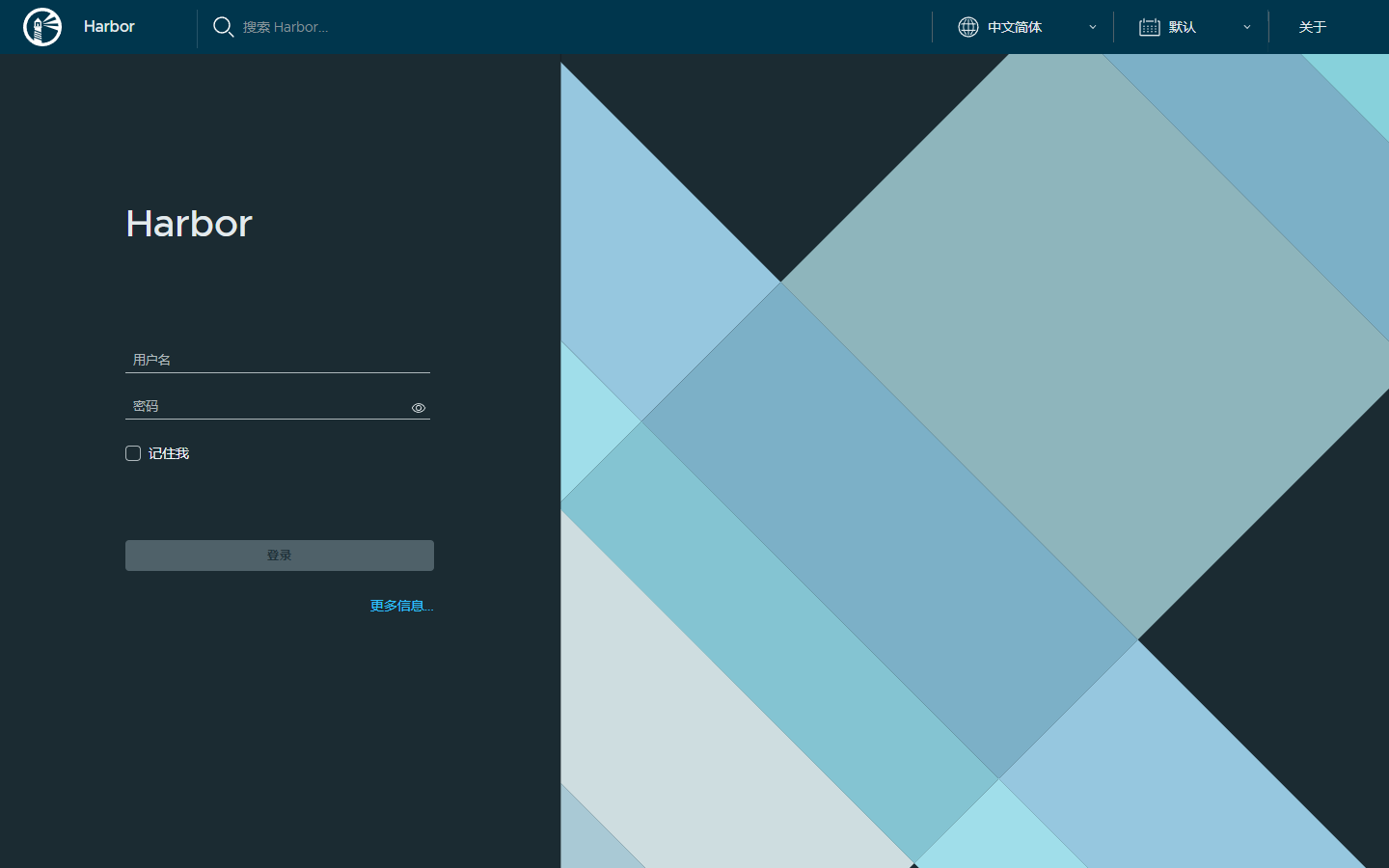
- 用户名:
admin - 密码:步骤 4 里
harbor_admin_password(本文为Harbor12345) - 点击 登录
验收:进入控制台,而不是停在登录失败。登录后建议立刻改掉默认管理员密码(右上角 admin → 改密码/用户设置,以你版本菜单为准)。
6.2 登录后主界面(项目页)
登录成功默认进入 项目 列表。本机截图:
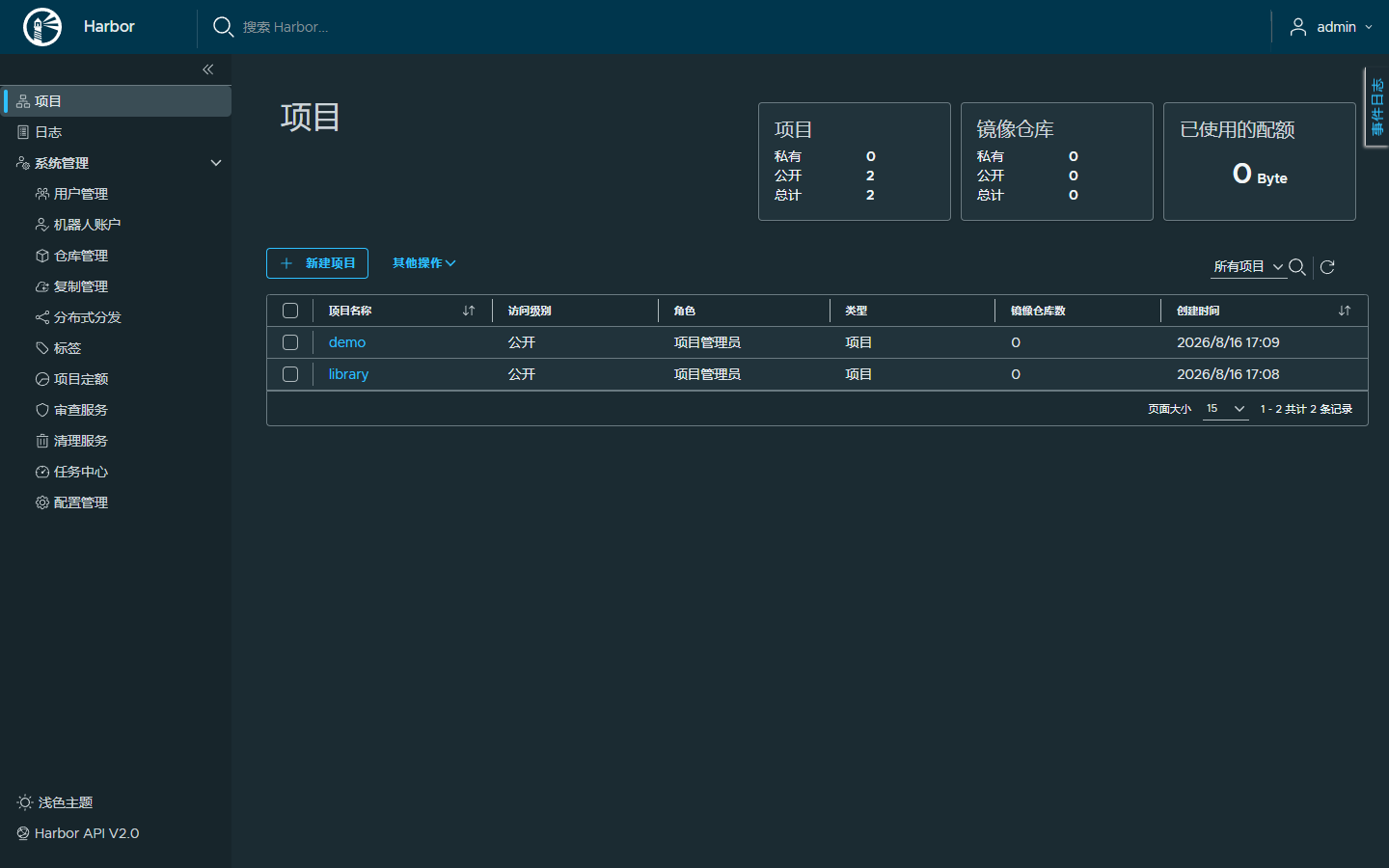
页面可以分成三块看:
| 区域 | 你看到什么 | 干什么用 |
|---|---|---|
| 顶栏 | Harbor Logo、搜索框、「admin」 | 全局搜索;退出/用户相关操作 |
| 侧栏菜单 | 项目 / 日志 / 系统管理… | 日常切换功能(见下一小节) |
| 主区 | 项目统计、新建项目、项目表格 | 创建/进入项目(步骤 9、10 会用到) |
主区表格里本机已有 library(安装自带)和 demo(若你已创建);访问级别为「公开」、角色为「项目管理员」等列,用来区分权限与可见性。
6.3 侧栏菜单与功能(admin 视角)
侧栏对 管理员 会展开「系统管理」子菜单。本机界面名称如下(Harbor 2.15 中文):
日常最常用
| 菜单 | 作用(白话) | 本篇会不会用到 |
|---|---|---|
| 项目 | 所有镜像仓库的「文件夹」。docker push harbor…/demo/nginx 里的 demo 就是一个项目 | ✅ 步骤 9、10:新建项目、看仓库 |
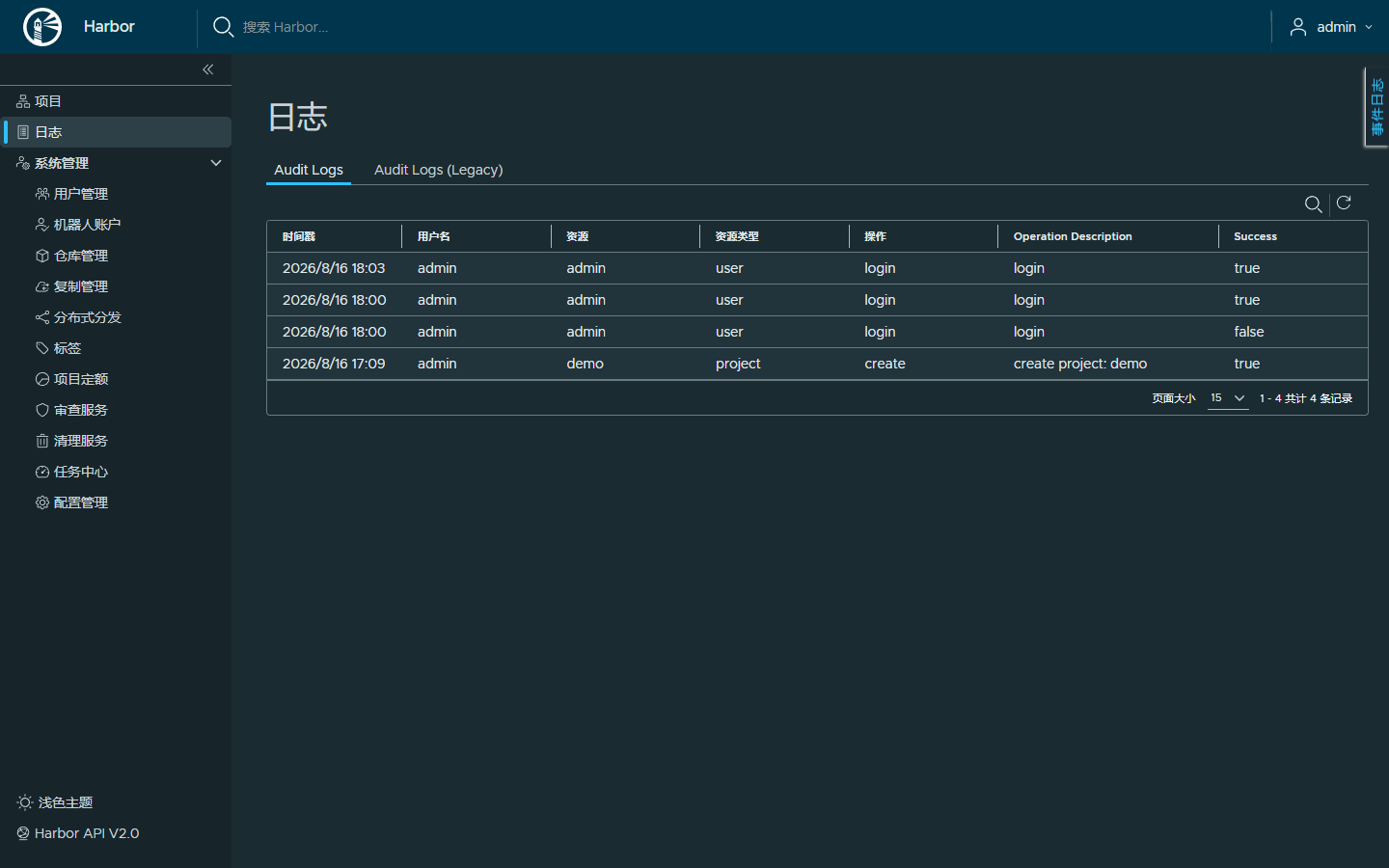
| 日志 | 谁在什么时间 pull/push/删镜像等审计记录 | 排障时查「有没有推成功」 |
日志页本机截图:
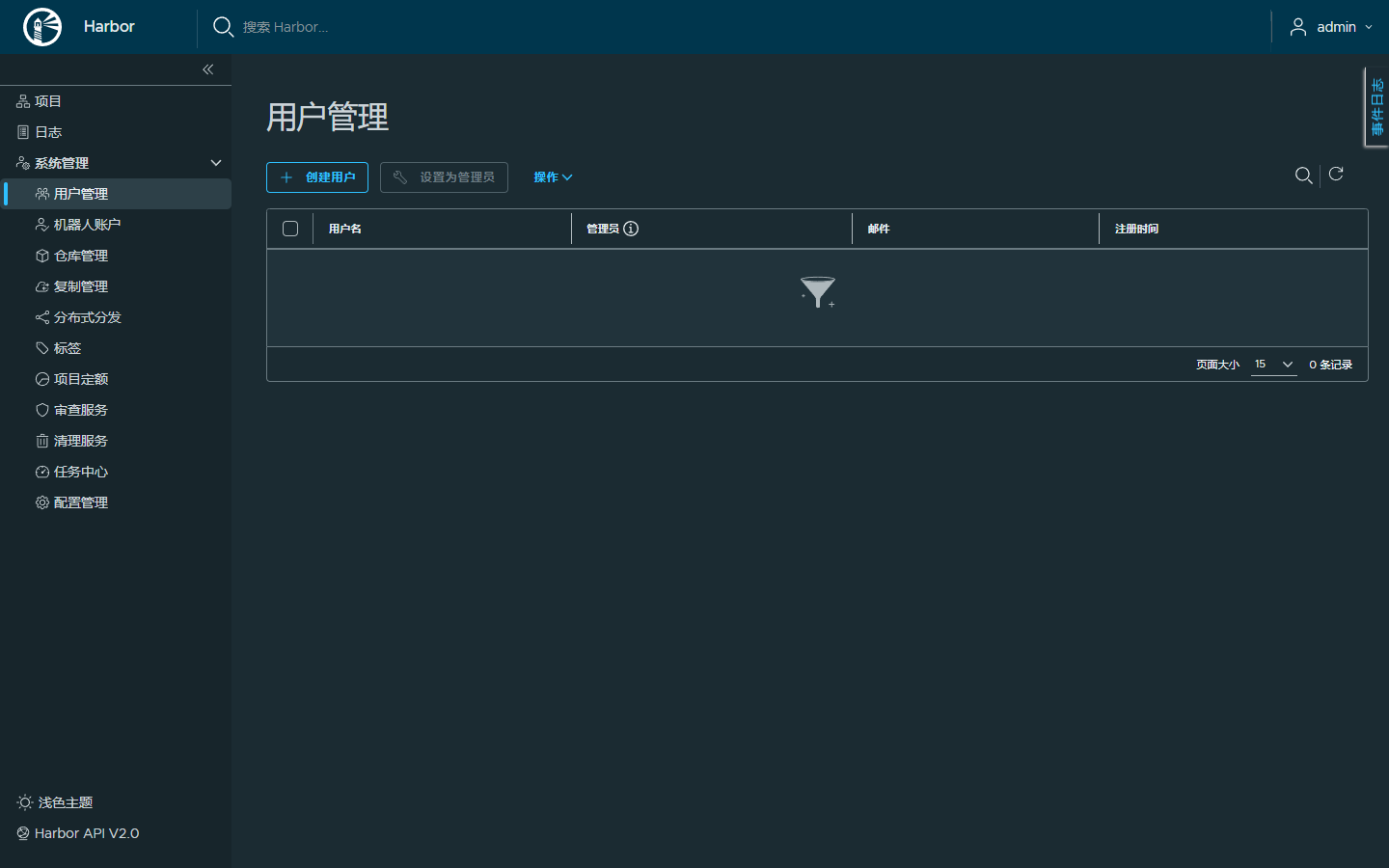
系统管理(展开后)
| 菜单 | 作用(白话) |
|---|---|
| 用户管理 | 本地用户增删、是否管理员;多人协作时在这里开账号(做法见后文「团队怎么用」) |
| 机器人账户 | 给 CI/CD 用的令牌账号,别把 admin 密码写进流水线(见后文「团队怎么用」) |
| 仓库管理 | 登记外部 Registry(别的 Harbor / Docker Hub 等),供复制用 |
| 复制管理 | 配置「从 A 仓同步镜像到 B 仓」的规则 |
| 分布式分发 | P2P 分发相关实例(如 Dragonfly);入门可先忽略 |
| 标签 | 全局标签,给镜像/资源打标记,方便筛选 |
| 项目定额 | 限制每个项目能占多少存储 |
| 审查服务 | 漏洞扫描(Trivy 等)相关配置与任务 |
| 清理服务 | 垃圾回收,清掉已删除镜像留下的层,回收磁盘 |
| 任务中心 | 后台任务队列状态(复制、扫描、GC 等跑没跑完) |
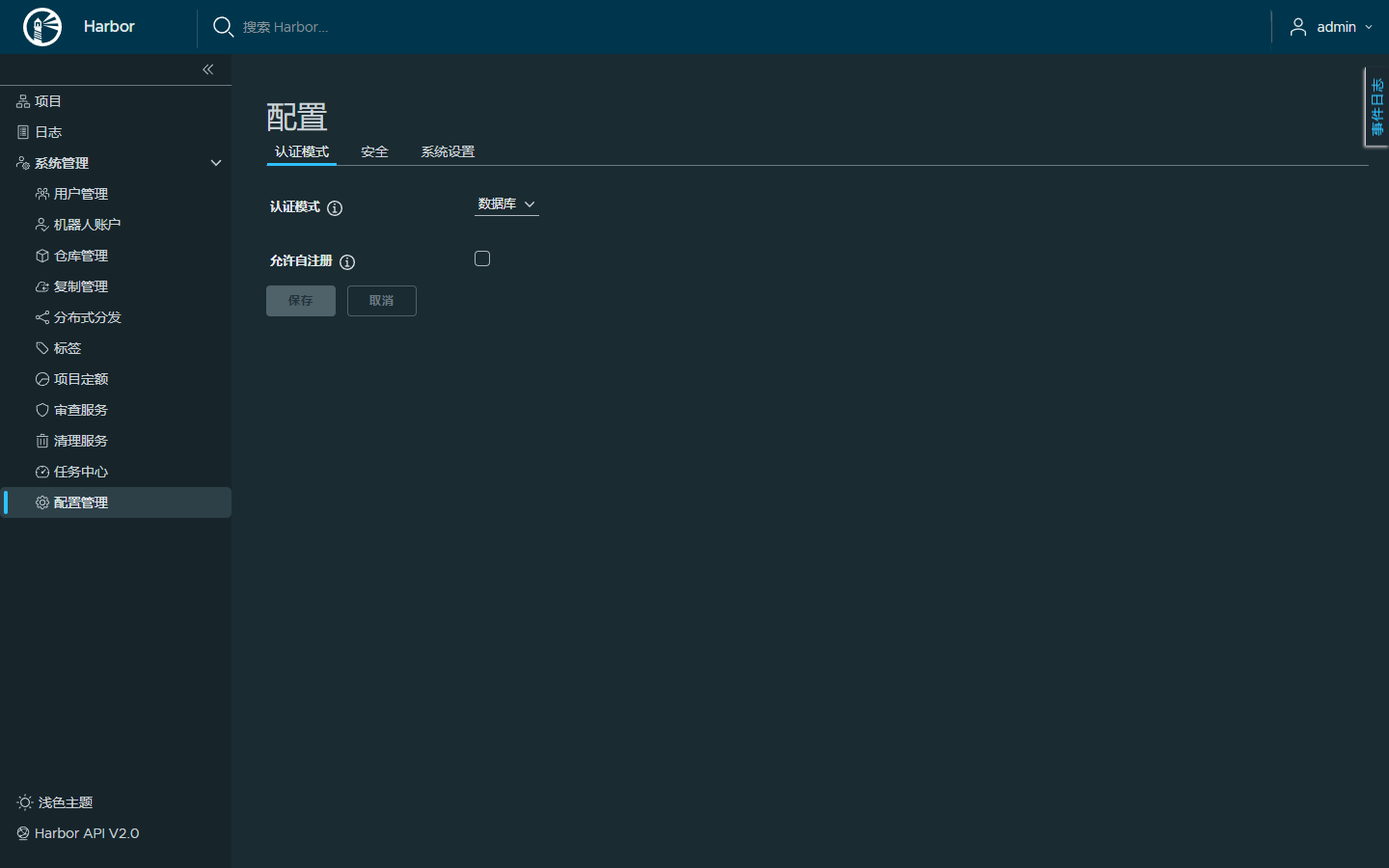
| 配置管理 | 认证方式、邮箱、只读模式等全局开关 |
用户管理、配置管理本机截图:
侧栏底部还有:
- 浅色主题 / 深色主题:切换 UI 外观
- Harbor API V2.0:打开内置 API 文档(脚本、自动化会用到)
右侧可能还有 事件日志 抽屉,显示进行中/失败的后台任务,与「任务中心」互补。
6.4 新手只需记住
- 项目 = 镜像的命名空间。新建项目、push / pull 见下一篇使用手册。
- 日志 = 出问题先看有没有 push 记录。
- 系统管理 = 用户、扫描、清理、全局配置;个人实验前期很少动。
验收:能打开登录页 → 用 admin 登录 → 侧栏能看到「项目」「日志」「系统管理」。
验收(安装结束):步骤 5 容器 Up,步骤 6 能用 admin 进「项目」页。到这里 Harbor 已经装好。
可选:升级 HTTPS + SAN(装好 HTTP 之后)
适合:内网也想去掉 insecure-registries,或需要浏览器/客户端走 HTTPS。
可选-A:为什么要 SAN?
较新 Docker / Go 校验证书时优先看 SAN。只有 CN、没有 SAN 时常见:
x509: certificate relies on legacy Common Name field规则:harbor.yml 的 hostname、证书 SAN、docker login/tag 三者一致。
可选-B:生成 CA 与服务器证书
sudo mkdir -p /data/harbor-certs && cd /data/harbor-certs

openssl genrsa -out ca.key 4096
openssl req -x509 -new -nodes -sha512 -days 3650 \
  -subj "/C=CN/ST=Beijing/L=Beijing/O=lab/OU=docker/CN=harbor-ca" \
  -key ca.key -out ca.crt

openssl genrsa -out harbor.daemon.io.key 4096
openssl req -sha512 -new \
  -subj "/C=CN/ST=Beijing/L=Beijing/O=lab/OU=docker/CN=harbor.daemon.io" \
  -key harbor.daemon.io.key -out harbor.daemon.io.csr

# IP 换成步骤 2 的真实 IP
cat > v3.ext <<EOF
authorityKeyIdentifier=keyid,issuer
basicConstraints=CA:FALSE
keyUsage = digitalSignature, nonRepudiation, keyEncipherment, dataEncipherment
extendedKeyUsage = serverAuth
subjectAltName = DNS:harbor.daemon.io,IP:172.31.73.95
EOF

openssl x509 -req -sha512 -days 3650 \
  -extfile v3.ext -CA ca.crt -CAkey ca.key -CAcreateserial \
  -in harbor.daemon.io.csr -out harbor.daemon.io.crt

cp harbor.daemon.io.crt harbor.daemon.io.cert
openssl x509 -in harbor.daemon.io.crt -noout -ext subjectAltName
本机曾得到:
X509v3 Subject Alternative Name:
    DNS:harbor.daemon.io, IP Address:172.31.73.95
可选-C:改回启用 https 并重装配置
编辑 /tmp/harbor-install/harbor/harbor.yml:
hostname: harbor.daemon.io

http:
  port: 80

https:
  port: 443
  certificate: /data/harbor-certs/harbor.daemon.io.cert
  private_key: /data/harbor-certs/harbor.daemon.io.key
cd /tmp/harbor-install/harbor
sudo ./prepare
sudo ./install.sh验收:
curl -sk -o /dev/null -w '%{http_code}\n' https://harbor.daemon.io/api/v2.0/health应为 200。浏览器访问 https://harbor.daemon.io/(自签证书会有告警,内网可先继续)。
可选-D:客户端信任 CA,再 login / push
sudo mkdir -p /etc/docker/certs.d/harbor.daemon.io
sudo cp /data/harbor-certs/ca.crt /etc/docker/certs.d/harbor.daemon.io/ca.crt
sudo systemctl restart docker
cd /tmp/harbor-install/harbor && docker compose up -d
从 daemon.json 删掉 harbor.daemon.io:85 的 insecure 项后重启引擎,然后:
docker login harbor.daemon.io
docker tag nginx:alpine harbor.daemon.io/demo/nginx:alpine
docker push harbor.daemon.io/demo/nginx:alpine
注意:HTTPS 走 443 时,tag 一般不再写 :85。
排障 checklist(安装)
| 卡在哪一步 | 常见现象 | 处理 |
|---|---|---|
| 1 | 没有 Server | 启动 Docker / Desktop |
| 2 | ping 不到名字 | 检查 /etc/hosts(Linux)或 Windows hosts |
| 3 | Failed to open … Permission denied | /tmp/harbor-install 属主是 root:sudo chown -R "$USER:$USER" /tmp/harbor-install 后再 curl |
| 3 | curl GitHub 很慢 / 失败 | 换步骤 3 里的加速前缀;或浏览器下好再拷 |
| 4~5 | prepare 要证书 | https 块没注释干净 |
| 5 | install.sh 拉镜像极慢 / 超时 | 先做第 4 篇镜像加速;或改用 offline 安装包 |
| 5 | 端口冲突 | 换 http.port 或释放 85 |
| 5 | docker compose:…/registryctl/env: permission denied | sudo chown -R "$USER:$USER" common docker-compose.yml |
| 6 | Windows 浏览器打不开域名 | 用 http://127.0.0.1:85/;或 Windows hosts 加 127.0.0.1 harbor.daemon.io |
| 6 | 打不开网页 | hosts、防火墙、docker ps 看 nginx 映射 |
| 可选 HTTPS | unknown authority | certs.d/.../ca.crt + 重启 Docker |
铁律:改访问名时,hosts、harbor.yml 的 hostname、证书 SAN 一起改。
和系列其它篇
| 需求 | 篇目 |
|---|---|
| 安装 Docker、registry-mirrors | 第 4 篇 |
| 离线 save/load | 第 8 篇 |
| 从 Harbor 拉取 / 把自己的镜像推上去 | Harbor 使用 |
| Dockerfile 构建 | 第 9 篇 |
| daemon.json | 第 28 篇 |
小结
- 本篇只把 Harbor 装起来:容器 Up + 浏览器能用 admin 登录。
- 先 HTTP;HTTPS 是可选加固。
- 拉镜像、推镜像不在本篇,见使用手册。
思考题
harbor.yml里https块没注释干净时,prepare会要证书。为什么安装主路径要先只开 HTTP?