开头:表面问题 vs 真实问题
表面上的目标很简单:在 Windows 本机的 Ubuntu 22.04 里,用 Docker 跑一个 Hadoop(HDFS)容器。
实际跑下来,先后撞上了 三层不同性质的问题:
- 权限问题 —— 用户不在
docker组,无法访问/var/run/docker.sock - 网络问题 —— 直连 Docker Hub 超时,需要国内镜像加速
- 镜像 tag 问题 ——
harisekhon/hadoop:2.7.1根本不存在,导致 Docker 回退直连官方源再次超时
最后一层最容易被忽略:镜像加速配置已经生效,但 tag 写错时,Docker 仍会尝试访问 registry-1.docker.io,报错看起来像是「镜像源没配好」,其实是「镜像名/版本写错了」。
第一部分:从 0 安装 Ubuntu(WSL)
1.1 环境说明
本文环境:
- 宿主系统:Windows 10/11
- Linux 子系统:Ubuntu 22.04(WSL2)
- 终端提示符示例:
chengongyi@pc3507:~$
WSL(Windows Subsystem for Linux)让你在 Windows 里直接运行 Linux,不必装双系统或虚拟机,对开发、跑 Docker 都很方便。
1.2 安装步骤
方式一:一条命令(Windows 11 / 较新 Windows 10 推荐)
在 PowerShell(管理员) 中执行:
1
wsl --install -d Ubuntu-22.04
安装完成后重启,按提示创建 Linux 用户名和密码(这个密码后面 sudo 会用到)。
方式二:手动安装
1
2
3
4
5
6
7
8
9
# 启用 WSL 功能
dism.exe /online /enable-feature /featurename:Microsoft-Windows-Subsystem-Linux /all /norestart
dism.exe /online /enable-feature /featurename:VirtualMachinePlatform /all /norestart

# 重启后设置 WSL2 为默认
wsl --set-default-version 2

# 从 Microsoft Store 安装「Ubuntu 22.04 LTS」,或:
wsl --install -d Ubuntu-22.04
验证:
1
wsl -l -v
应看到 Ubuntu-22.04 且 VERSION 为 2。
进入 Ubuntu:
1
wsl -d ubuntu-22.04
第二部分:在 Ubuntu 中安装 Docker
2.1 安装 Docker Engine
在 Ubuntu 终端执行(官方推荐方式):
1
2
3
4
5
6
7
8
9
10
11
12
13
14
15
16
17
18
19
20
# 更新包索引
sudo apt-get update

# 安装依赖
sudo apt-get install -y ca-certificates curl gnupg

# 添加 Docker 官方 GPG 密钥
sudo install -m 0755 -d /etc/apt/keyrings
curl -fsSL https://download.docker.com/linux/ubuntu/gpg | sudo gpg --dearmor -o /etc/apt/keyrings/docker.gpg
sudo chmod a+r /etc/apt/keyrings/docker.gpg

# 添加 apt 源
echo \
  "deb [arch=$(dpkg --print-architecture) signed-by=/etc/apt/keyrings/docker.gpg] https://download.docker.com/linux/ubuntu \
  $(. /etc/os-release && echo "$VERSION_CODENAME") stable" | \
  sudo tee /etc/apt/sources.list.d/docker.list > /dev/null

# 安装
sudo apt-get update
sudo apt-get install -y docker-ce docker-ce-cli containerd.io docker-buildx-plugin docker-compose-plugin
验证服务:
1
2
sudo systemctl status docker
# 应显示 active (running)
2.2 踩坑一:permission denied
第一次运行容器时报错:
1
permission denied while trying to connect to the docker API at unix:///var/run/docker.sock
原因分析:
- Docker 守护进程监听 Unix 套接字
/var/run/docker.sock - 该文件权限为
srw-rw---- root docker,只有 root 和 docker 组成员 能访问 - 当前用户组里没有
docker:
1
2
groups
# chengongyi adm cdrom sudo dip plugdev   ← 没有 docker
解决方法:
1
sudo usermod -aG docker $USER
然后 重新登录 WSL 终端,或执行:
1
newgrp docker
验证:
1
2
groups          # 应包含 docker
docker ps       # 不应再报 permission denied
2.3 关于 sudo 要输密码
执行 sudo usermod -aG docker $USER 时提示输入密码,这是 正常现象:
- 输入的是 当前 Linux 用户自己的密码,不是 root 密码
- 输入时终端 不显示任何字符,直接敲完回车即可
sudo的含义是「以管理员身份执行」,修改用户组属于系统级操作,必须验证身份
如果忘记 WSL 用户密码,可在 Windows PowerShell(管理员)中重置:
1
wsl -d ubuntu-22.04 -u root passwd chengongyi
第三部分:配置 Docker 国内镜像加速
3.1 踩坑二:拉镜像超时
权限问题解决后,运行:
1
2
3
4
docker run -d --name hdfs \
  -p 9870:9870 \
  -p 9000:9000 \
  harisekhon/hadoop:2.7.1
报错:
1
2
Unable to find image 'harisekhon/hadoop:2.7.1' locally
docker: Error response from daemon: Get "https://registry-1.docker.io/v2/": context deadline exceeded
配置镜像源后,错误变为:
1
Get "https://registry-1.docker.io/v2/": net/http: request canceled while waiting for connection (Client.Timeout exceeded while awaiting headers)
背景: 2024 年后,国内大量 Docker Hub 加速站(阿里云、腾讯云、高校镜像等)停服或限内网。目前社区镜像仍可用,但稳定性因地区和时间而异。
3.2 配置 registry-mirrors
创建 /etc/docker/daemon.json:
1
2
3
4
5
6
7
8
9
10
11
12
13
14
sudo mkdir -p /etc/docker

sudo tee /etc/docker/daemon.json <<'EOF'
{
  "registry-mirrors": [
    "https://docker.1ms.run",
    "https://docker.m.daocloud.io",
    "https://docker.xuanyuan.me"
  ]
}
EOF

sudo systemctl daemon-reload
sudo systemctl restart docker
验证:
1
docker info | grep -A 5 "Registry Mirrors"
期望输出:
1
2
3
4
Registry Mirrors:
  https://docker.1ms.run/
  https://docker.m.daocloud.io/
  https://docker.xuanyuan.me/
连通性自测(可选):
1
2
3
curl -s -o /dev/null -w "1ms: %{http_code}\n" --connect-timeout 5 https://docker.1ms.run/v2/
curl -s -o /dev/null -w "daocloud: %{http_code}\n" --connect-timeout 5 https://docker.m.daocloud.io/v2/
curl -s -o /dev/null -w "dockerhub: %{http_code}\n" --connect-timeout 5 https://registry-1.docker.io/v2/
- 镜像站返回
401通常表示 可达(/v2/未带认证时的正常响应) dockerhub返回000或超时,说明 直连官方源不可用 —— 这在国内很常见
第四部分:安装 Hadoop —— 真正的根因
4.1 镜像加速其实已生效
配置 mirror 后,用镜像前缀拉取测试镜像成功:
1
2
docker pull docker.1ms.run/library/hello-world:latest
# Status: Downloaded newer image
说明 网络与镜像站本身没问题。
4.2 踩坑三:tag 写错了
继续排查 harisekhon/hadoop:2.7.1 时发现:
| 尝试方式 | 结果 |
|---|---|
docker pull docker.m.daocloud.io/harisekhon/hadoop:2.7.1 |
不在 DaoCloud 白名单 |
docker pull docker.1ms.run/harisekhon/hadoop:2.7.1 |
manifest unknown,资源不存在 |
docker pull docker.1ms.run/harisekhon/hadoop:2.7 |
成功 |
查阅 harisekhon/hadoop Docker Hub 可知:
- 可用 tag 为
2.7、2.8、2.6等 大版本号 - 没有
2.7.1这种 patch 版本 tag
因此 Docker 的行为是:
- 本地没有该镜像
- 通过 mirror 拉取
2.7.1→ 镜像站返回「不存在」 - 回退尝试直连
registry-1.docker.io - 国内直连超时 → 报错里仍出现
registry-1.docker.io
这不是 mirror 没配好,而是 tag 不存在触发了回退。
若必须使用 Hadoop 2.7.1 小版本,可换镜像:
1
2
docker pull docker.1ms.run/sequenceiq/hadoop-docker:2.7.1
docker tag docker.1ms.run/sequenceiq/hadoop-docker:2.7.1 sequenceiq/hadoop-docker:2.7.1
4.3 最终成功的命令
方案 A:harisekhon/hadoop(Hadoop 2.7 大版本)
1
2
3
4
5
6
7
8
# 推荐:显式走镜像站前缀,避免回退 docker.io
docker pull docker.1ms.run/harisekhon/hadoop:2.7
docker tag docker.1ms.run/harisekhon/hadoop:2.7 harisekhon/hadoop:2.7

docker run -d --name hdfs \
  -p 50070:50070 \
  -p 9000:9000 \
  harisekhon/hadoop:2.7
方案 B:sequenceiq/hadoop-docker(精确 2.7.1)
1
2
3
4
5
6
7
docker pull docker.1ms.run/sequenceiq/hadoop-docker:2.7.1
docker tag docker.1ms.run/sequenceiq/hadoop-docker:2.7.1 sequenceiq/hadoop-docker:2.7.1

docker run -d --name hdfs \
  -p 50070:50070 \
  -p 9000:9000 \
  sequenceiq/hadoop-docker:2.7.1
4.4 端口也要配对
原命令映射了 9870:9870,这是 Hadoop 3.x NameNode Web UI 端口。
harisekhon/hadoop:2.7 属于 Hadoop 2.x,官方示例端口如下:
| 服务 | 端口 |
|---|---|
| HDFS NameNode Web UI | 50070 |
| HDFS DataNode | 50075 |
| YARN ResourceManager | 8088 |
| YARN NodeManager | 8042 |
启动后在 Windows 浏览器访问:
1
http://localhost:50070
第五部分:完整排查时间线
1
2
3
4
5
6
7
8
9
10
11
12
13
14
15
16
17
18
19
20
21
22
23
24
25
1. docker run harisekhon/hadoop:2.7.1
   → permission denied(docker.sock)

2. sudo usermod -aG docker $USER + 重新登录
   → 权限 OK

3. 再次 docker run
   → registry-1.docker.io 超时

4. 配置 /etc/docker/daemon.json 国内 mirror
   → 仍报 registry-1.docker.io 超时

5. curl 测试 mirror 可达(401),dockerhub 不可达
   → mirror 配置有效,问题不在「没配源」

6. docker pull docker.1ms.run/library/hello-world
   → 成功,确认镜像站可用

7. docker pull docker.1ms.run/harisekhon/hadoop:2.7.1
   → manifest unknown(tag 不存在)

8. docker pull docker.1ms.run/harisekhon/hadoop:2.7
   → 成功

9. 修正端口 50070,容器正常运行
第六部分:节点启动成功 —— Web UI 截图与功能说明
容器启动后,在 Windows 浏览器访问 NameNode 管理界面:
1
http://localhost:50070
页面会自动跳转到 dfshealth.html。当前集群实测状态(JMX API):
- Hadoop 版本:2.7.4
- NameNode 状态:active(活跃)
- Safemode:off(已退出安全模式,可正常读写)
- Live Nodes:1(1 个 DataNode 在线)
- Dead Nodes:0
- HDFS 已用空间:约 28 KB(刚启动,几乎为空)
说明:
harisekhon/hadoop:2.7镜像 tag 是 2.7,容器内实际运行的是 2.7.4 小版本,这是正常现象。
6.1 Overview(集群总览)
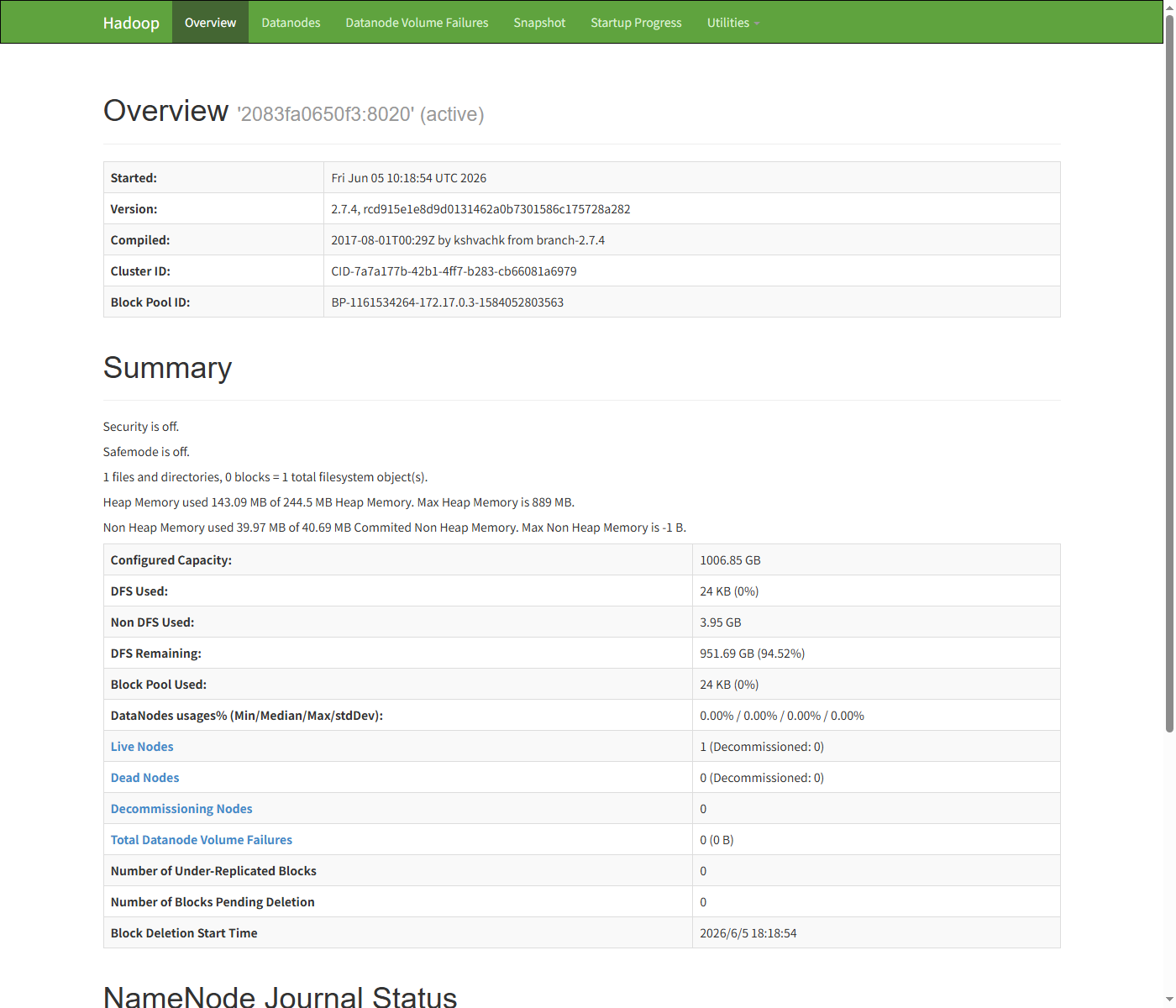
顶部导航栏功能:
| 菜单 | 作用 |
|---|---|
| Overview | 集群总览:版本、容量、节点数、内存、日志状态 |
| Datanodes | 查看每个 DataNode 的磁盘使用率与健康状态 |
| Datanode Volume Failures | 磁盘卷故障统计 |
| Snapshot | HDFS 快照管理 |
| Startup Progress | NameNode 启动各阶段进度 |
| Utilities → Browse the file system | 图形化浏览 HDFS 目录 |
| Utilities → Logs | 查看 NameNode 日志 |
Overview 页核心指标解读:
| 区域 | 关键字段 | 含义 |
|---|---|---|
| Overview 表格 | Started / Version / Cluster ID | 启动时间、Hadoop 版本、集群唯一标识 |
| Summary | Safemode is off | 集群已就绪,可执行 hdfs dfs 读写 |
| Summary | Live Nodes: 1 | 至少有 1 个 DataNode 注册成功,说明 HDFS 存储层已连通 |
| 容量表 | Configured Capacity ~1006 GB | 容器可见的总磁盘容量 |
| 容量表 | DFS Used 28 KB (0%) | HDFS 实际存储占用,新集群几乎为空 |
| 容量表 | DFS Remaining ~951 GB | 可用于 HDFS 的剩余空间 |
| Journal Status | Current transaction ID | 元数据编辑日志事务 ID,反映 NameNode 元数据变更进度 |
| NameNode Storage | IMAGE_AND_EDITS | 元数据镜像(fsimage)与编辑日志(edits)存储正常 |
6.2 Datanodes(存储节点)
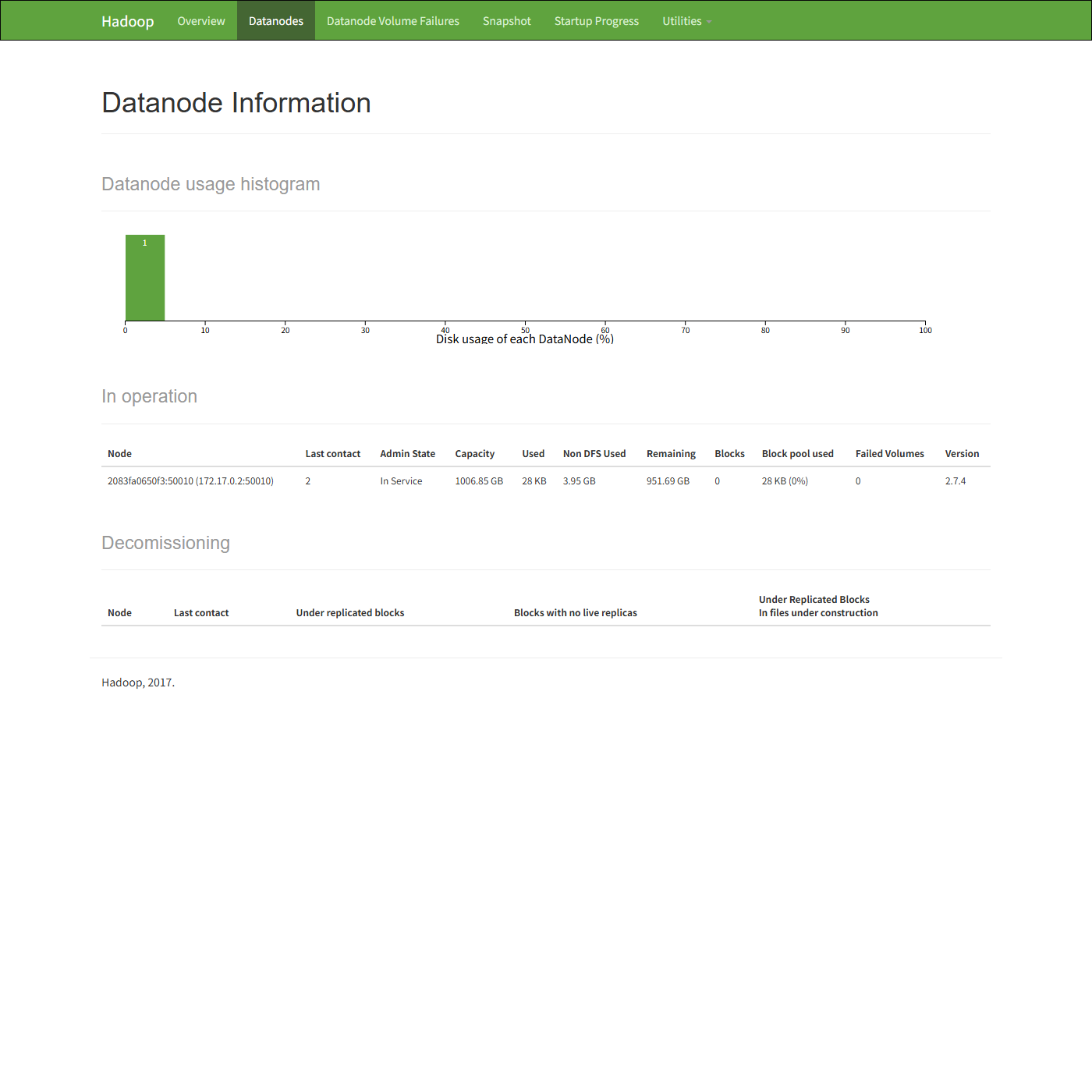
这一页是验证 「HDFS 真的跑起来了」 的关键证据:
| 字段 | 当前值 | 说明 |
|---|---|---|
| Node | 2083fa0650f3:50010 (172.17.0.2:50010) |
DataNode 主机名与 Docker 内网 IP |
| Last Contact | 2 sec | 与 NameNode 心跳间隔,越小越健康 |
| Admin State | In Service | 节点处于服务中,可接收数据块 |
| Capacity | 1006.85 GB | 该节点可用总容量 |
| Used | 28 KB | 该节点 HDFS 已用空间 |
| Blocks | 0 | 尚未写入数据块(空集群正常) |
| Version | 2.7.4 | 与 NameNode 版本一致 |
上方 Disk usage histogram 显示各 DataNode 磁盘使用率分布。当前仅 1 个节点,使用率接近 0%。
6.3 Browse Directory(HDFS 文件浏览器)
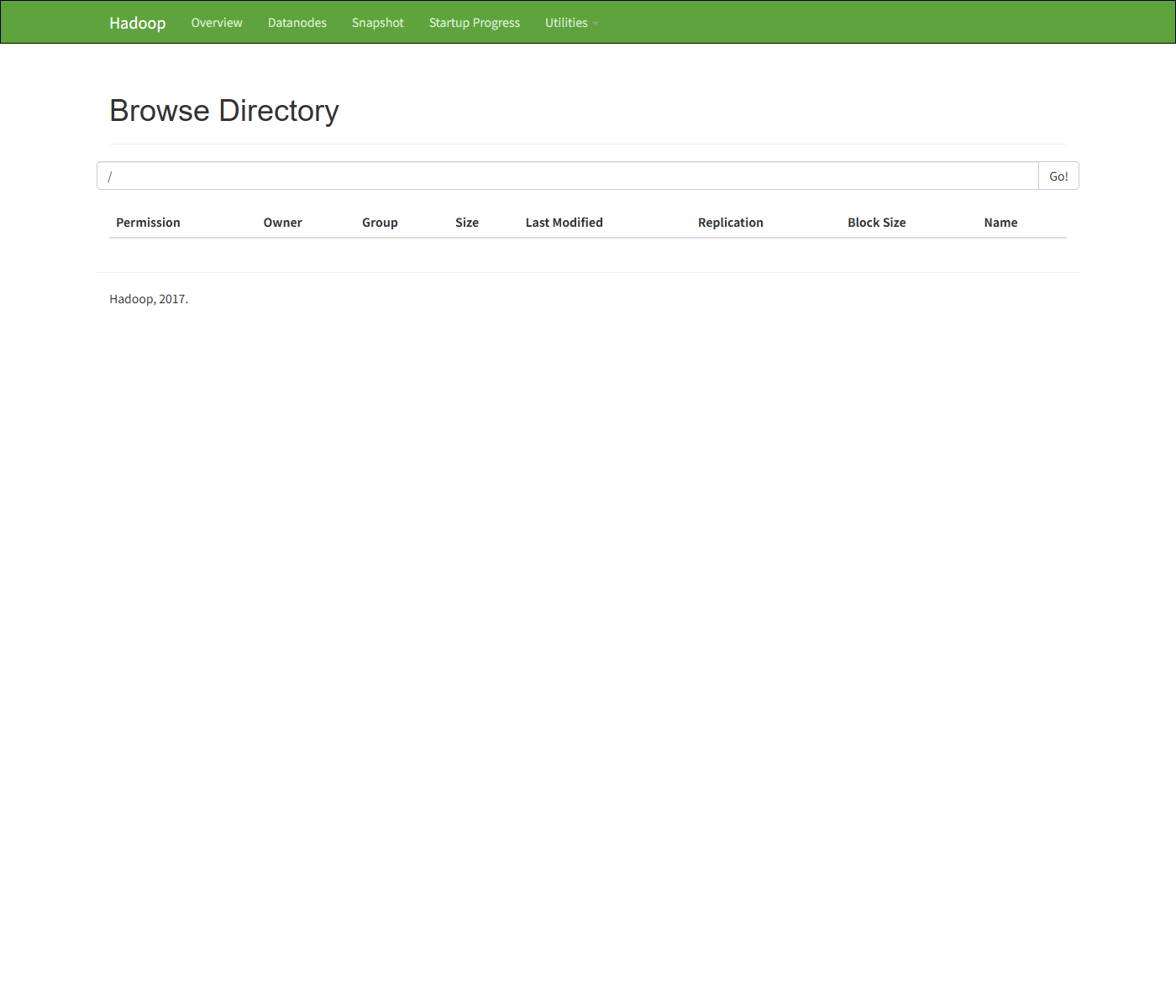
路径:Utilities → Browse the file system,或直接访问 http://localhost:50070/explorer.html
| 功能 | 说明 |
|---|---|
| 路径输入框 + Go! | 输入 HDFS 路径(如 /user)后跳转 |
| Permission / Owner / Group | 文件权限与所属用户、组 |
| Size / Replication / Block Size | 文件大小、副本数、块大小 |
| Name | 文件或目录名,可点击进入子目录 |
当前根目录 / 为空,表示 HDFS 已初始化但尚未写入业务数据。可通过命令验证:
1
2
3
4
5
6
7
8
# 进入容器
docker exec -it hdfs bash

# 创建目录并上传测试文件
hdfs dfs -mkdir -p /user/test
echo "hello hdfs" | hdfs dfs -put - /user/test/hello.txt
hdfs dfs -ls /
hdfs dfs -cat /user/test/hello.txt
刷新 Explorer 页面即可看到新建目录和文件。
6.4 其他 Web 界面(需额外映射端口)
harisekhon/hadoop 镜像在同一容器内还启动了 YARN 等组件,常用端口如下:
| 服务 | 容器端口 | 说明 |
|---|---|---|
| HDFS NameNode UI | 50070 | 本文已映射,可直接访问 |
| HDFS RPC | 9000 | 客户端连接 HDFS 的 RPC 端口 |
| YARN ResourceManager UI | 8088 | 查看 MapReduce/Spark 作业与队列 |
| YARN NodeManager UI | 8042 | 单个 NodeManager 状态 |
| MapReduce JobHistory | 19888 | 历史作业查看 |
若需从 Windows 浏览器访问 YARN,启动时需额外映射:
1
2
3
4
5
6
7
docker run -d --name hdfs \
  -p 50070:50070 \
  -p 9000:9000 \
  -p 8088:8088 \
  -p 8042:8042 \
  -p 19888:19888 \
  harisekhon/hadoop:2.7
然后访问 http://localhost:8088/cluster 查看 YARN 集群页面。
相关知识点
WSL 与 Docker 的关系
- 可以在 WSL2 内直接安装 Docker Engine(本文做法)
- 也可以使用 Docker Desktop,通过 WSL Integration 共享 daemon
- 两种方式不要混用配置,避免搞不清「到底连的是哪个 Docker」
registry-mirrors 的工作方式
- 配置在
/etc/docker/daemon.json的registry-mirrors仅对 docker.io 生效 - Docker 会依次尝试 mirror;失败时可能 回退官方源
- 国内环境下,显式使用镜像前缀 往往比依赖 daemon mirror 更稳:
1
2
docker pull docker.1ms.run/namespace/image:tag
docker tag docker.1ms.run/namespace/image:tag namespace/image:tag
如何快速判断是「网络问题」还是「镜像不存在」
| 现象 | 更可能的原因 |
|---|---|
| 所有镜像都超时 | 网络 / mirror 未生效 |
只有某个镜像超时,且报错含 registry-1.docker.io |
tag 错误或 mirror 无缓存,触发回退 |
manifest unknown / not found |
tag 或镜像名写错 |
pull access denied + 白名单提示 |
该镜像不在 mirror 允许列表 |
可复用经验
- Docker 报错先看权限,再看网络,最后看镜像名/tag
sudo要密码是正常安全机制,记好自己的 WSL 用户密码- 国内拉镜像:daemon.json + 镜像前缀双保险
- 看到
registry-1.docker.io超时不等于 mirror 没配好,也可能是 tag 不存在导致回退 - Hadoop 2.x 与 3.x 端口不同:2.x NameNode UI 是
50070,3.x 才是9870 - 拉取前先查 tag 是否存在:Docker Hub Tags 页 或
docker pull 镜像前缀/xxx:tag试拉
最终结果
- Ubuntu 22.04(WSL2)运行正常
- Docker Engine 已安装,用户已加入
docker组 - 国内镜像加速已配置
- Hadoop 容器通过
harisekhon/hadoop:2.7成功启动 - HDFS NameNode Web UI 可通过
http://localhost:50070访问 - Overview 显示 Live Nodes: 1、Safemode off,DataNode 状态 In Service
- Web UI 截图已保存至
img/post-hadoop/并写入本文第六部分